%20(1).jpg)
WLAN & App einrichtenAktualisiert 3 months ago
Um deine Flappie nutzen zu können, verbindest du sie über die Flappie App mit deinem WLAN. Die App überträgt die Zugangsdaten per Bluetooth an deine Flappie.
Schritt 1: App herunterladen
Die Flappie App gibt es kostenlos für iOS und Android:
- iPhone / iPad: Im App Store nach „Flappie" suchen oder direkt hier herunterladen
- Android: Im Google Play Store nach „Flappie" suchen oder direkt hier herunterladen
Schritt 2: Konto erstellen
Öffne die App. Auf dem Willkommens-Bildschirm hast du zwei Optionen: Log in with email (falls du bereits ein Konto hast) oder Create an account für ein neues Konto.
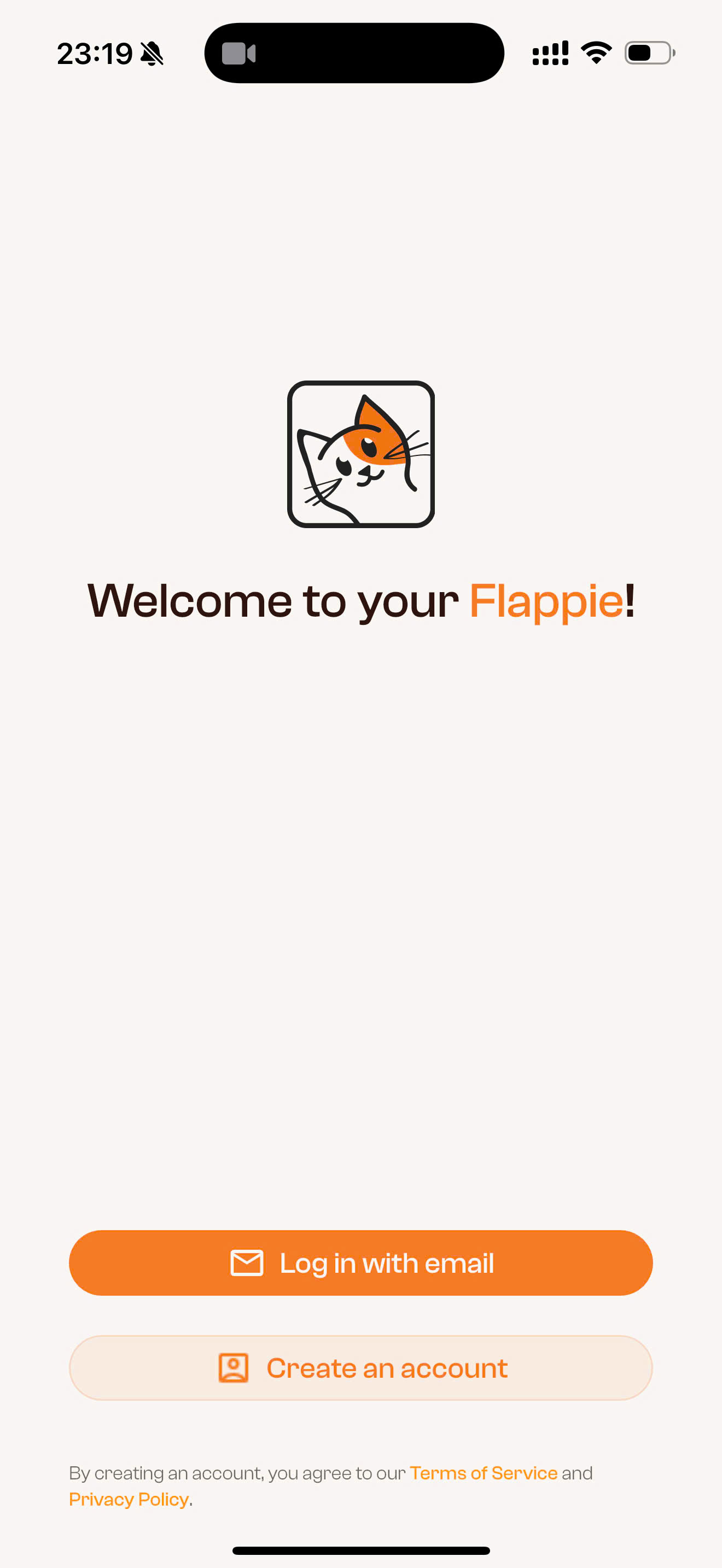
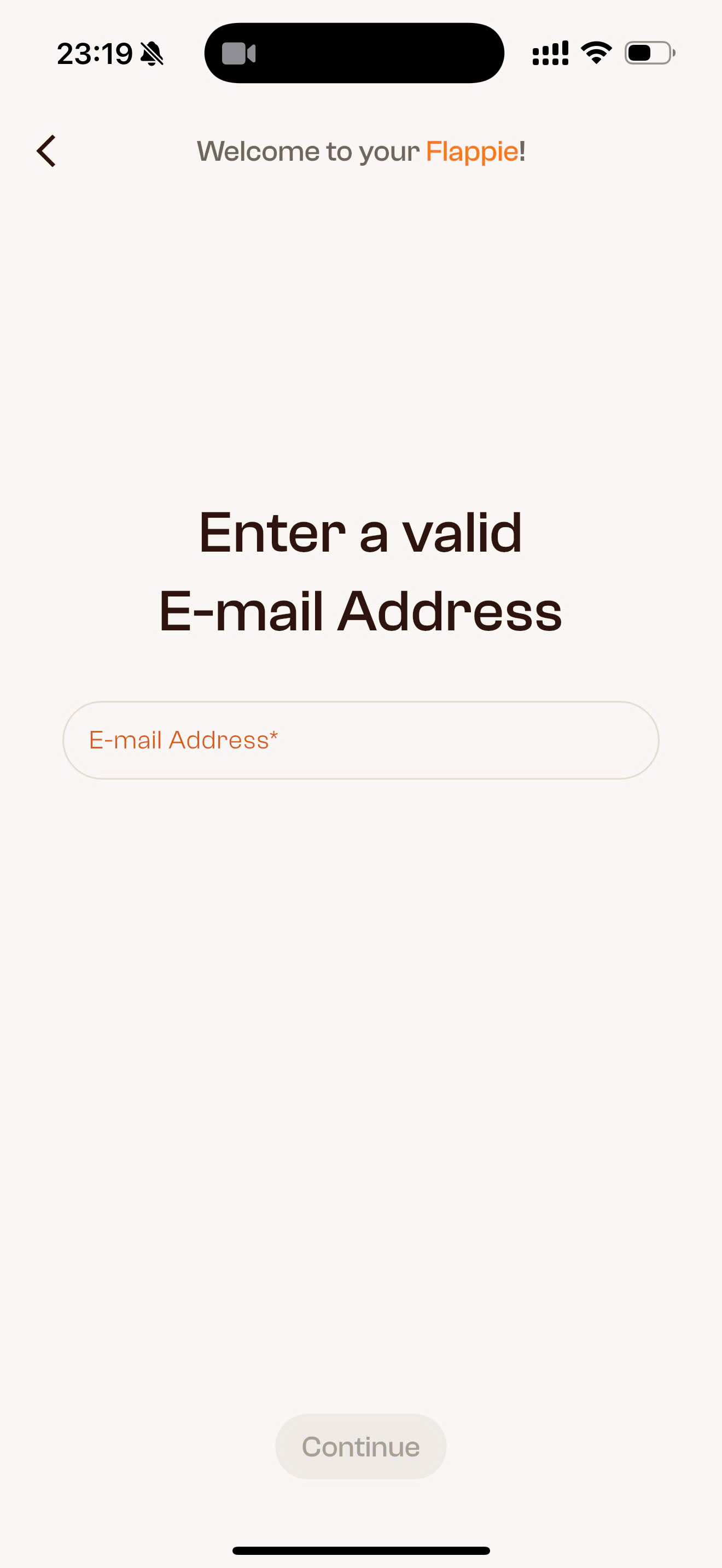
Tippe auf Create an account und gib deine E-Mail-Adresse ein.
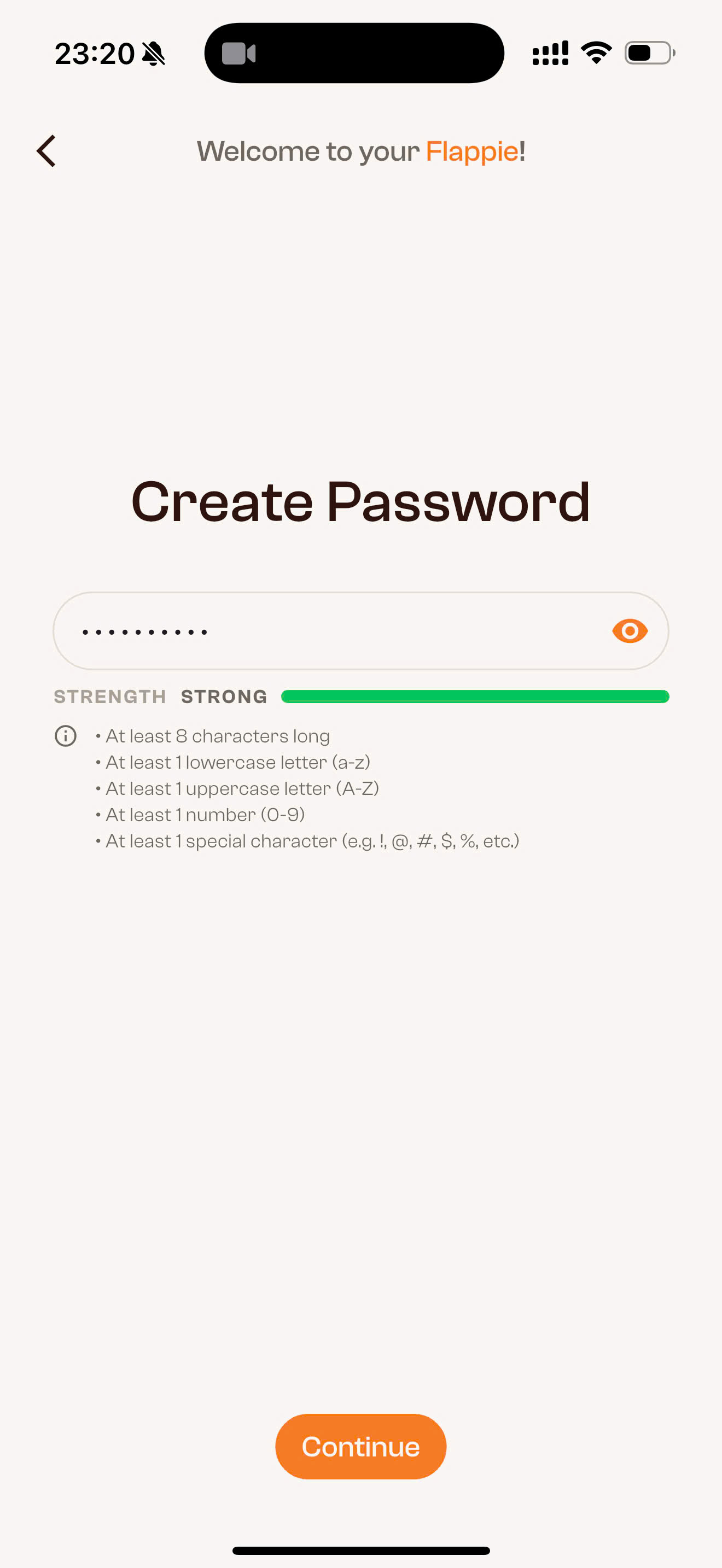
Wähle ein sicheres Passwort. Die App zeigt dir die Passwortstärke an. Es muss mindestens 8 Zeichen lang sein und Gross-/Kleinbuchstaben, eine Zahl sowie ein Sonderzeichen enthalten.
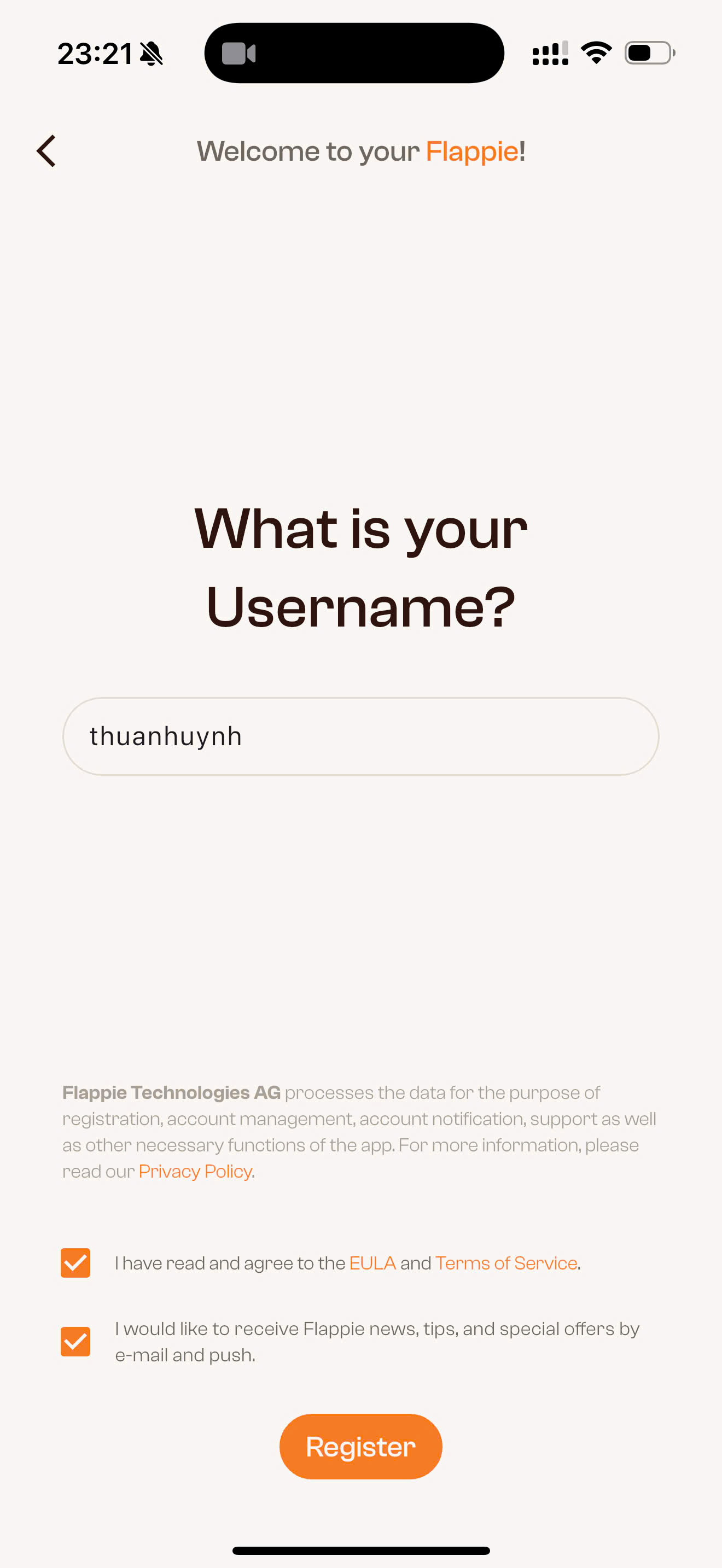
Wähle einen Benutzernamen, bestätige die Nutzungsbedingungen und tippe auf Register.
Schritt 3: E-Mail bestätigen
Nach der Registrierung schicken wir dir eine Bestätigungs-E-Mail. Öffne die Mail und klicke auf den Aktivierungslink, um dein Konto freizuschalten.
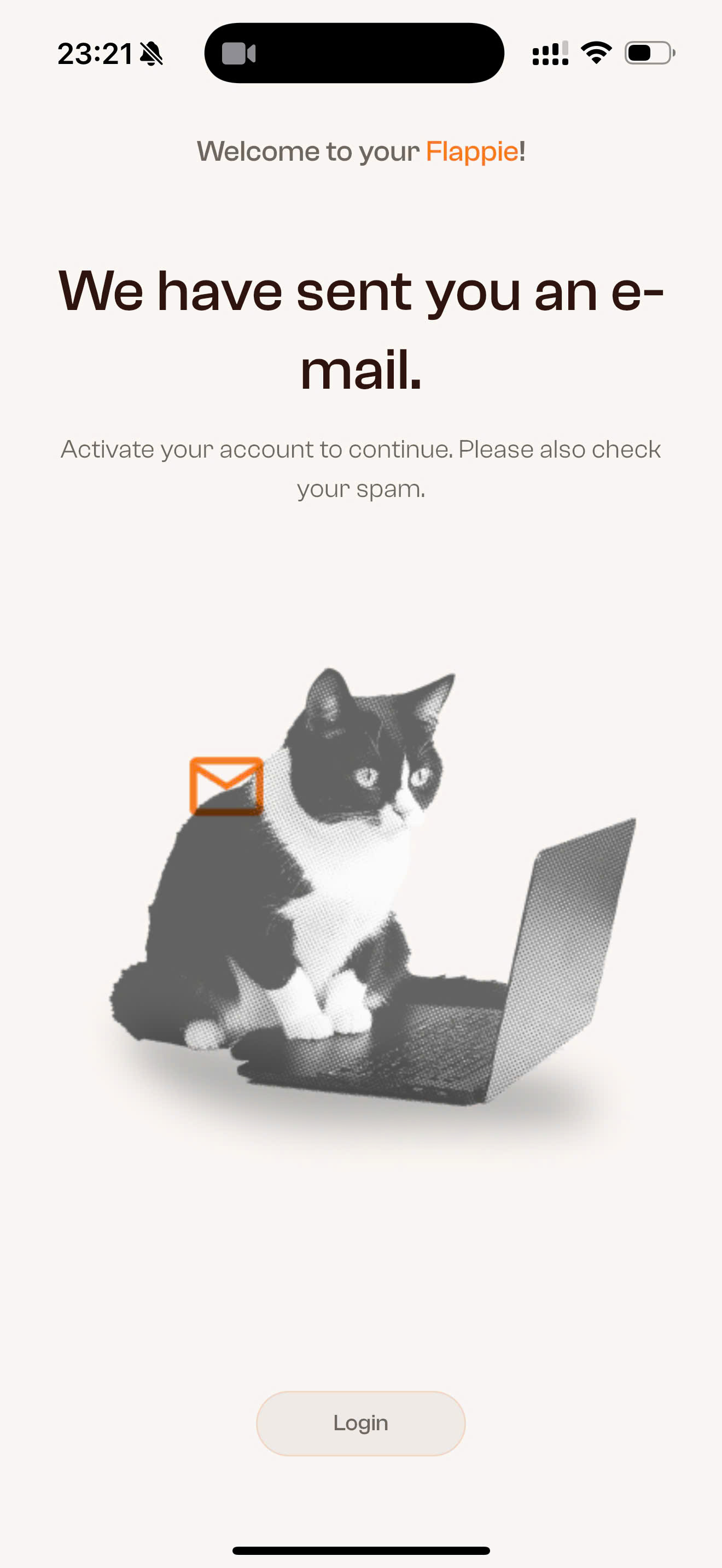
Tipp: Schau auch im Spam-Ordner nach, falls die Mail nicht sofort ankommt.
Schritt 4: Einloggen
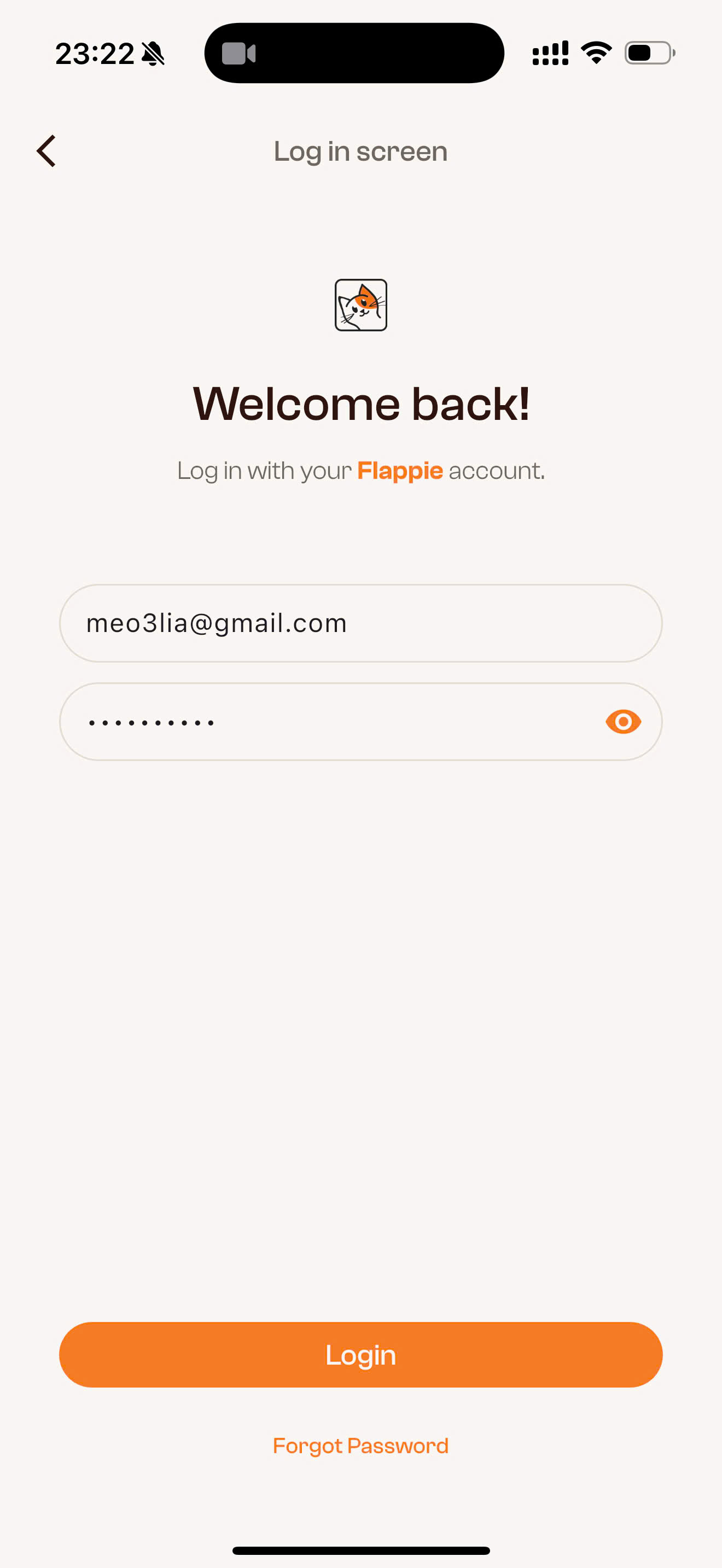
Sobald dein Konto aktiviert ist, öffne die App und tippe auf Log in with email. Gib deine E-Mail-Adresse und dein Passwort ein und tippe auf Login.
Schritt 5: WLAN vorbereiten
Bevor du deine Flappie verbindest, prüfe folgendes:
- Dein WLAN-Passwort – du gibst es gleich in der App ein
- 2,4 GHz WLAN – deine Flappie unterstützt kein 5 GHz. Falls dein Router beide Frequenzen ausstrahlt, wähle das 2,4 GHz Netzwerk (oft erkennbar an „2.4G" im Namen)
- WPA2-Verschlüsselung – WPA3 wird aktuell nicht unterstützt. Falls dein Router auf „nur WPA3" eingestellt ist, stelle ihn auf WPA2 oder den gemischten Modus (WPA2/WPA3) um
- Bluetooth aktiviert auf deinem Handy
Schritt 6: Flappie mit WLAN verbinden
Stelle sicher, dass deine Flappie eingesteckt ist. Öffne die Flappie App und folge dem Einrichtungsassistenten – er führt dich Schritt für Schritt durch die Verbindung:
- Die App sucht deine Flappie über Bluetooth
- Wähle dein 2,4 GHz WLAN-Netzwerk aus
- Gib dein WLAN-Passwort ein
- Die App überträgt die Zugangsdaten per Bluetooth an deine Flappie
- Deine Flappie verbindet sich mit dem WLAN
Der ganze Vorgang dauert normalerweise nur wenige Minuten.
Häufige Probleme bei der Einrichtung
Mein Handy findet die Flappie nicht über Bluetooth
Prüfe, ob Bluetooth auf deinem Handy aktiviert ist, und stelle dich in die Nähe deiner Flappie. Starte die App neu und versuch es nochmal.
„Fehler beim Senden der WLAN-Daten"
Prüfe, ob du das richtige Netzwerk gewählt hast (2,4 GHz, nicht 5 GHz) und ob das Passwort stimmt. Achte auf Gross- und Kleinschreibung.
Flappie verbindet sich nicht mit dem WLAN
Prüfe, ob dein Router WPA2 verwendet (nicht „nur WPA3"). Stelle auch sicher, dass das WLAN-Signal am Einbauort deiner Flappie stark genug ist. Falls deine Flappie weit vom Router entfernt ist, kann ein WLAN-Repeater helfen.
Mein WLAN zeigt keinen separaten 2,4 GHz Netzwerknamen
Manche Router senden 2,4 GHz und 5 GHz unter einem einzigen Namen. Du kannst die beiden Frequenzen in den Router-Einstellungen trennen oder ein separates 2,4 GHz Netzwerk erstellen. Schau dafür in die Anleitung deines Routers oder frag deinen Internetanbieter.
Für ausführliche Hilfe bei WLAN-Problemen schau dir unseren Troubleshooting-Artikel an:
→ WLAN verbindet nicht
Kommst du nicht weiter?
Schreib uns an [email protected] oder nutze den Chat unten rechts.