%20(1).jpg)
Sperrzeiten & Zeitpläne einstellenAktualisiert vor 7 Monaten
Mit der Flappie App kannst du genau steuern, wann deine Katze rein oder raus darf. Es gibt zwei Wege: schnelle Änderungen direkt im Dashboard oder automatische Zeitpläne, die sich wiederholen.
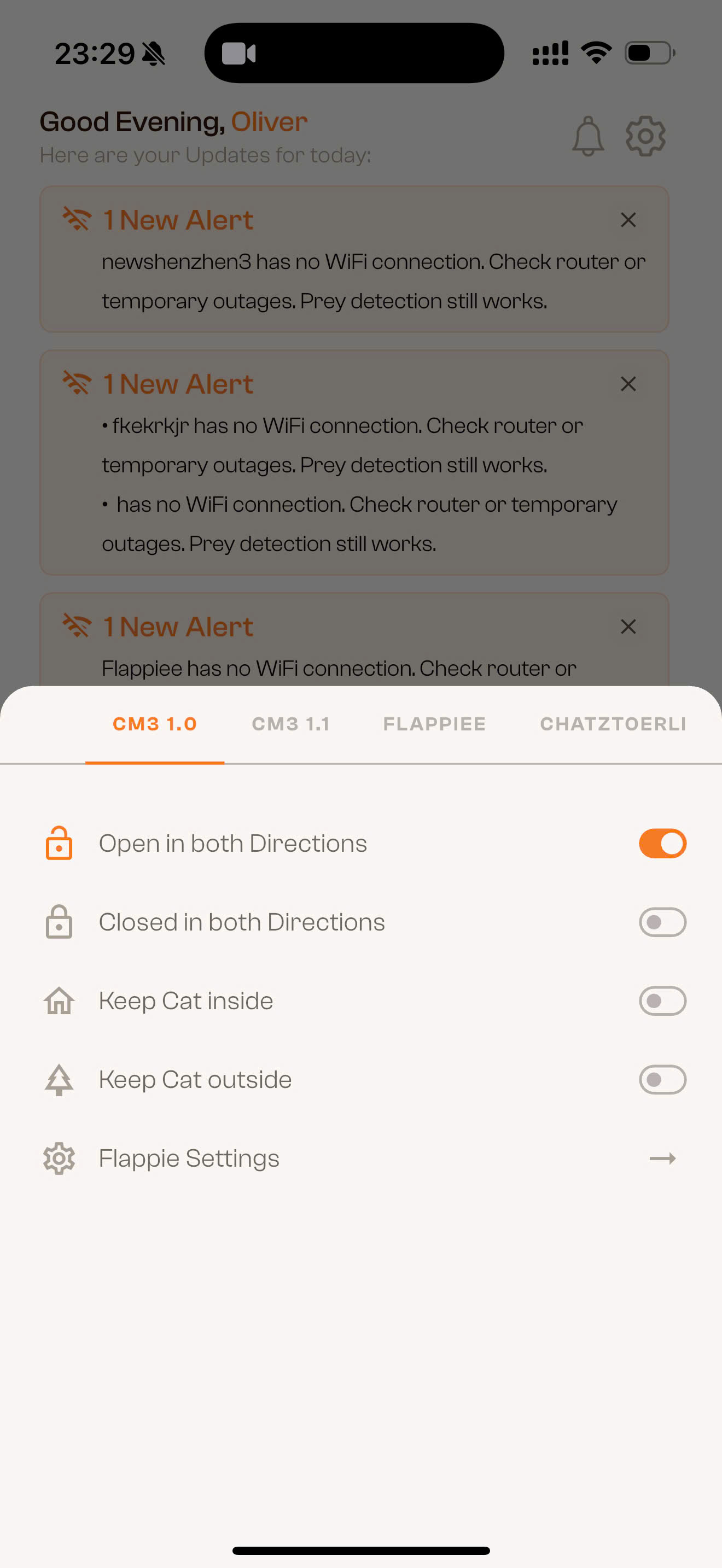
Die vier Modi deiner Flappie
Egal ob Schnellzugriff oder Zeitplan — du wählst immer einen dieser vier Modi:
- Open in both Directions — Deine Katze kann frei rein und raus. Die Beuteerkennung bleibt dabei aktiv.
- Closed in both Directions — Die Klappe ist komplett verriegelt. Nichts geht rein oder raus.
- Keep Cat inside — Deine Katze kann reinkommen, aber nicht mehr rausgehen. Ideal für die Nacht.
- Keep Cat outside — Deine Katze kann rausgehen, aber nicht wieder rein.
Wichtig: Zeitpläne gelten immer für alle Katzen gleichzeitig. Individuelle Regeln pro Katze werden mit Cat ID möglich.
Schnellzugriff über das Dashboard
Für sofortige Änderungen brauchst du keinen Zeitplan. Tippe einfach im Dashboard auf Status Flap.
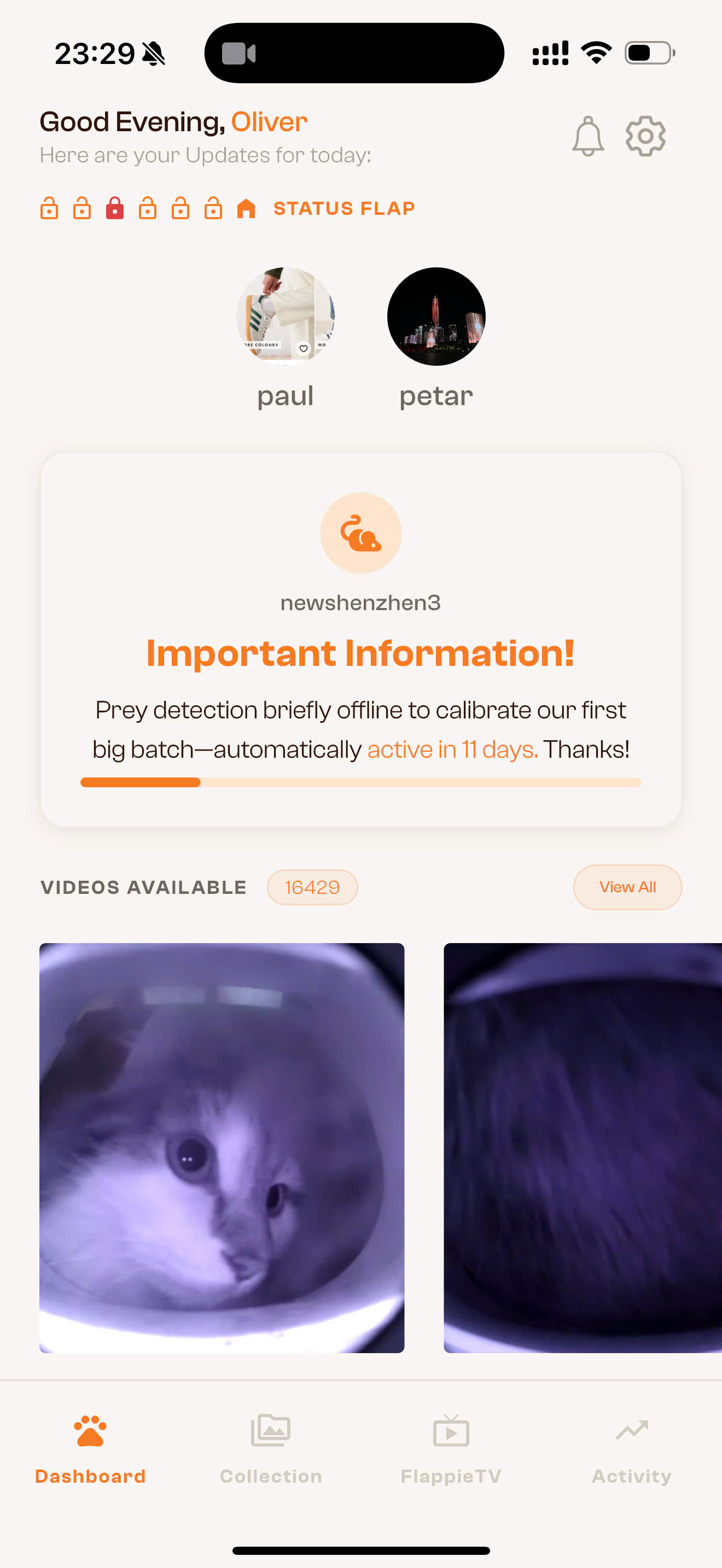
Es öffnet sich ein Menü mit den vier Modi. Wähle den gewünschten Modus — die Änderung wird sofort an deine Flappie gesendet.
Gut zu wissen: Wenn ein Zeitplan gerade aktiv ist und du über das Dashboard einen Modus änderst, wird der aktive Zeitplan automatisch deaktiviert. Du bekommst ein Popup, das dich darauf hinweist — so überschreibst du nie versehentlich einen Zeitplan.
Zeitplan erstellen
Zeitpläne sind perfekt für wiederkehrende Routinen — zum Beispiel eine Nachtsperre oder eine Wochentags-Regel.
Schritt 1: Lock Times öffnen
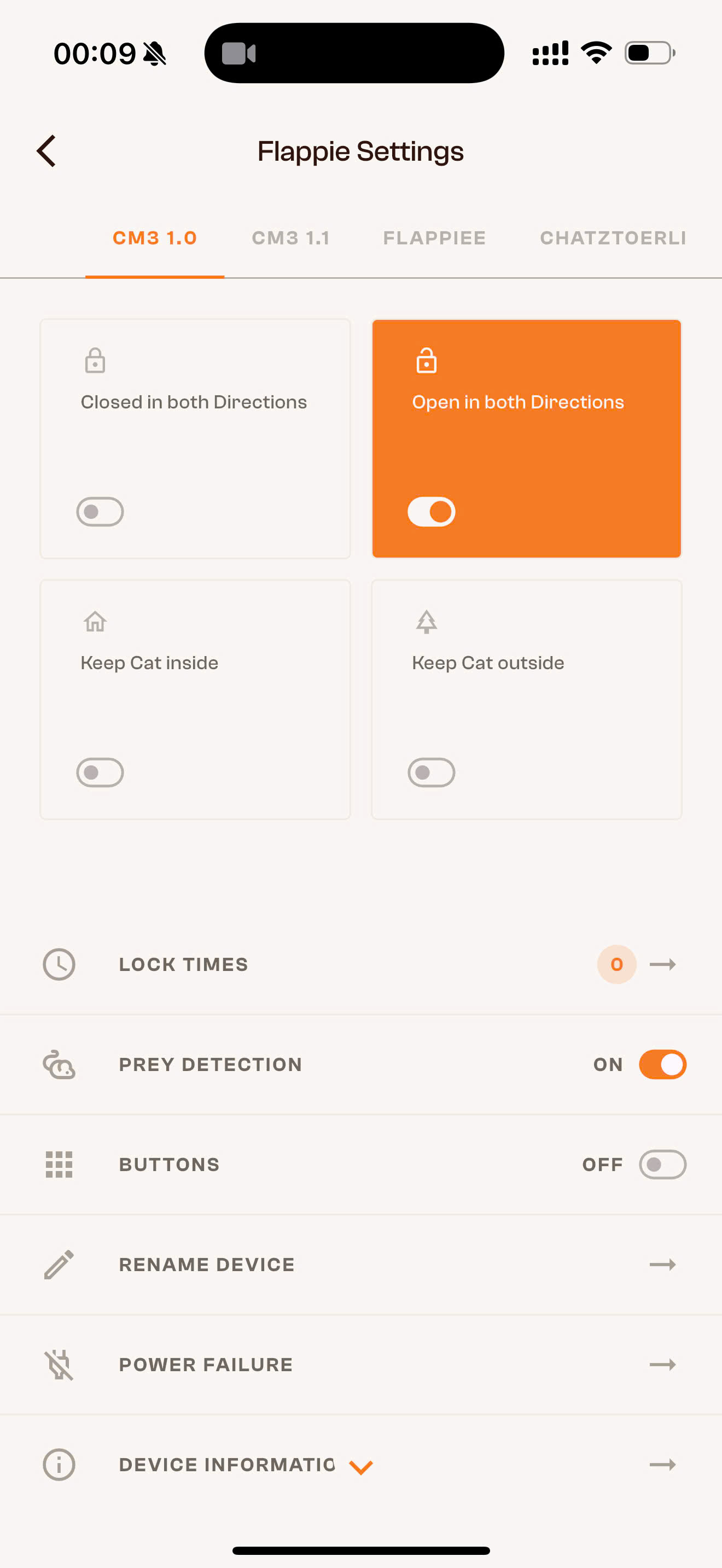
Öffne die Flappie App und tippe auf das Zahnrad-Symbol oben rechts, um zu den Flappie Settings zu gelangen. Tippe dort auf Lock Times.
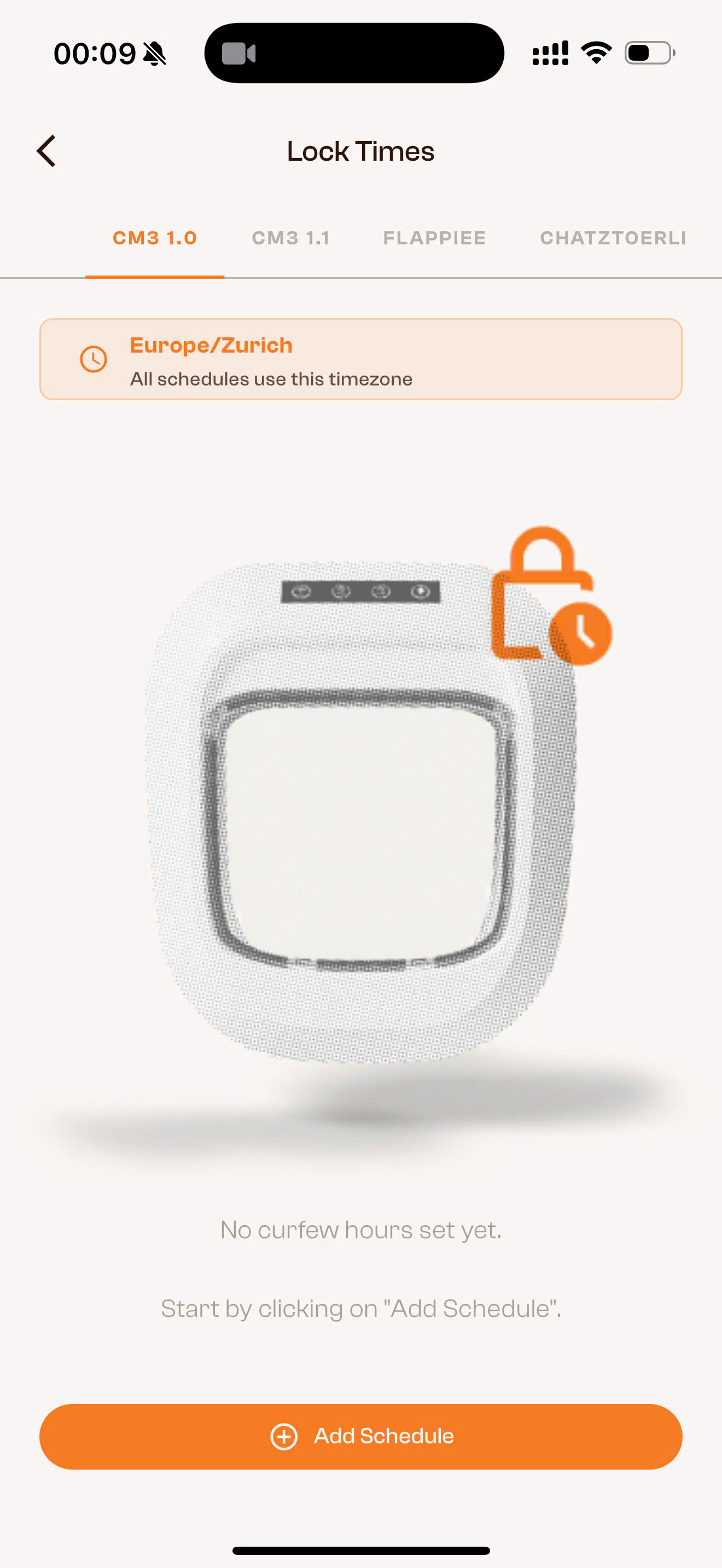
Wenn du noch keinen Zeitplan hast, siehst du eine leere Seite mit dem Button Add Schedule.
Schritt 2: Zeitplan konfigurieren
Tippe auf Add Schedule. Du siehst ein Formular mit folgenden Feldern:
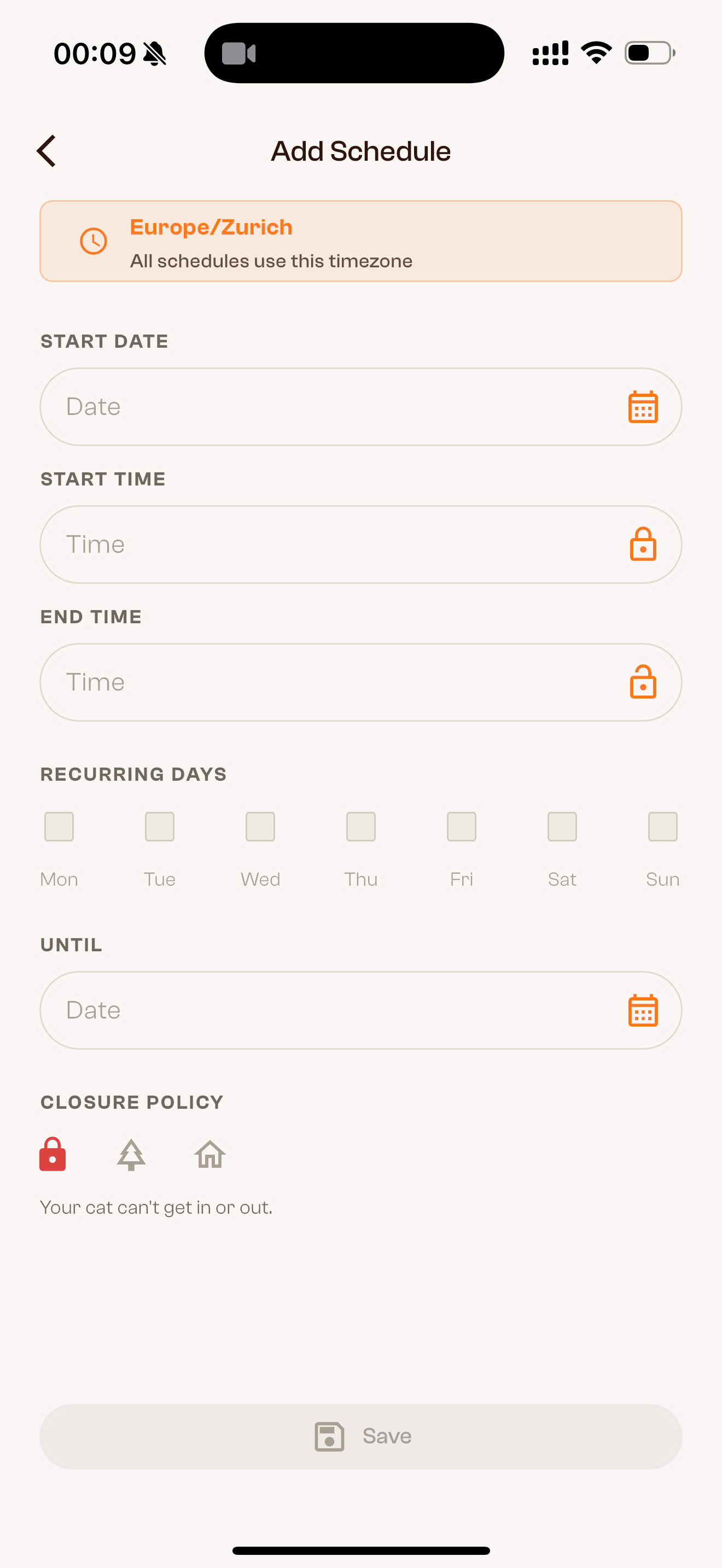 Start Date — Ab welchem Datum der Zeitplan gelten soll
- Start Time / End Time — In welchem Zeitfenster die Sperre aktiv ist
- Recurring Days — An welchen Wochentagen der Zeitplan wiederholt wird
- Until — Optionales Enddatum. Leer lassen, wenn der Zeitplan dauerhaft gelten soll
- Closure Policy— Welcher Modus während der Sperrzeit gilt. Es gibt drei Optionen:
- 🔒 Schloss-Symbol = Closed in both Directions (Klappe komplett gesperrt)
- 🌲 Baum-Symbol = Keep Cat outside (Katze kann raus, aber nicht rein)
- 🏠 Haus-Symbol = Keep Cat inside (Katze kann rein, aber nicht raus)
Schritt 3: Speichern
Fülle die Felder aus und tippe auf Save.
Hier ein Beispiel: Sperre von 03:09 bis 07:09 Uhr, jeden Montag, Dienstag, Donnerstag und Freitag, ab dem 7. Februar 2026. Die Closure Policy ist «Closed in both Directions» — die Katze kann in dieser Zeit weder rein noch raus.
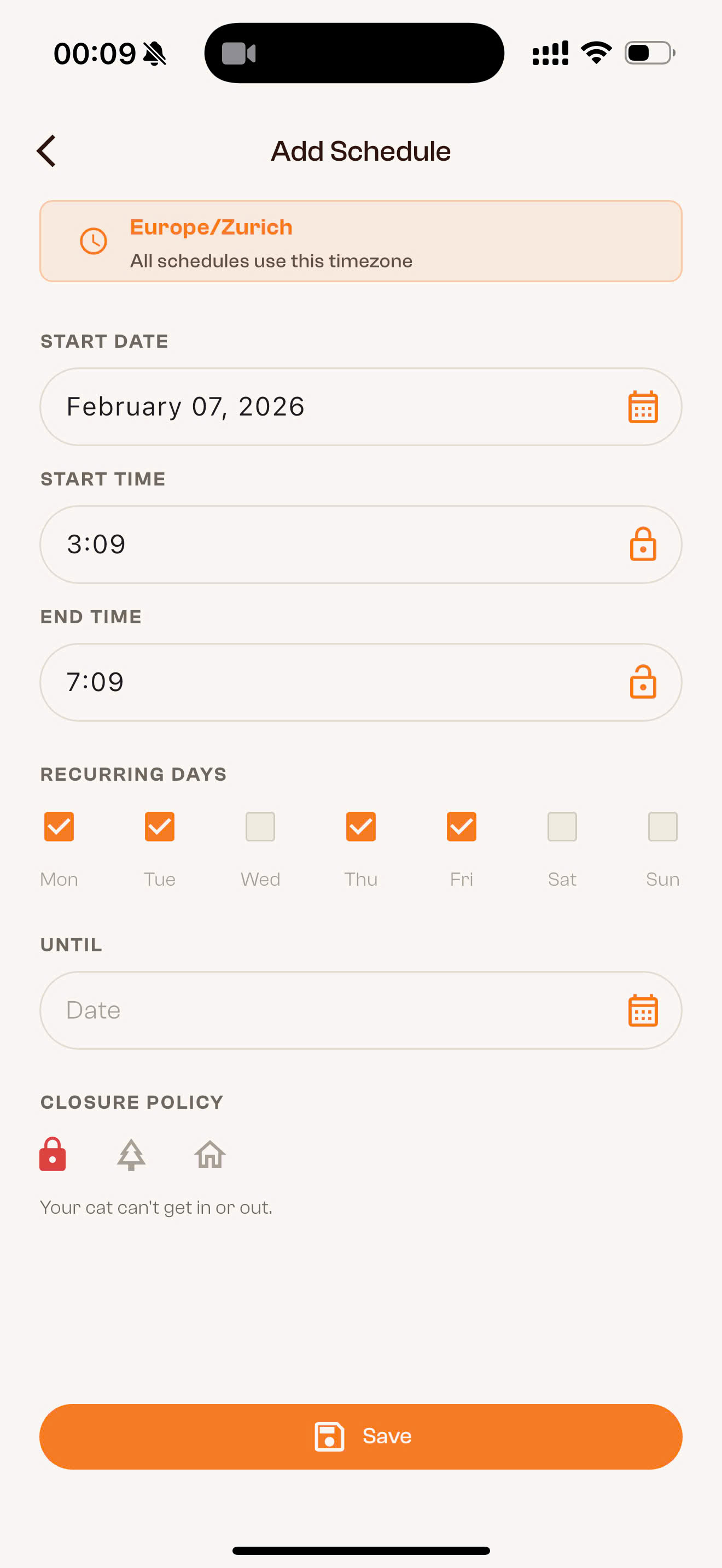
Tippe auf Save, um den Zeitplan zu speichern.
Schritt 4: Fertig
Dein Zeitplan erscheint jetzt als Karte unter Lock Times. Du kannst ihn jederzeit mit dem Schalter aktivieren oder deaktivieren, ohne ihn zu löschen.
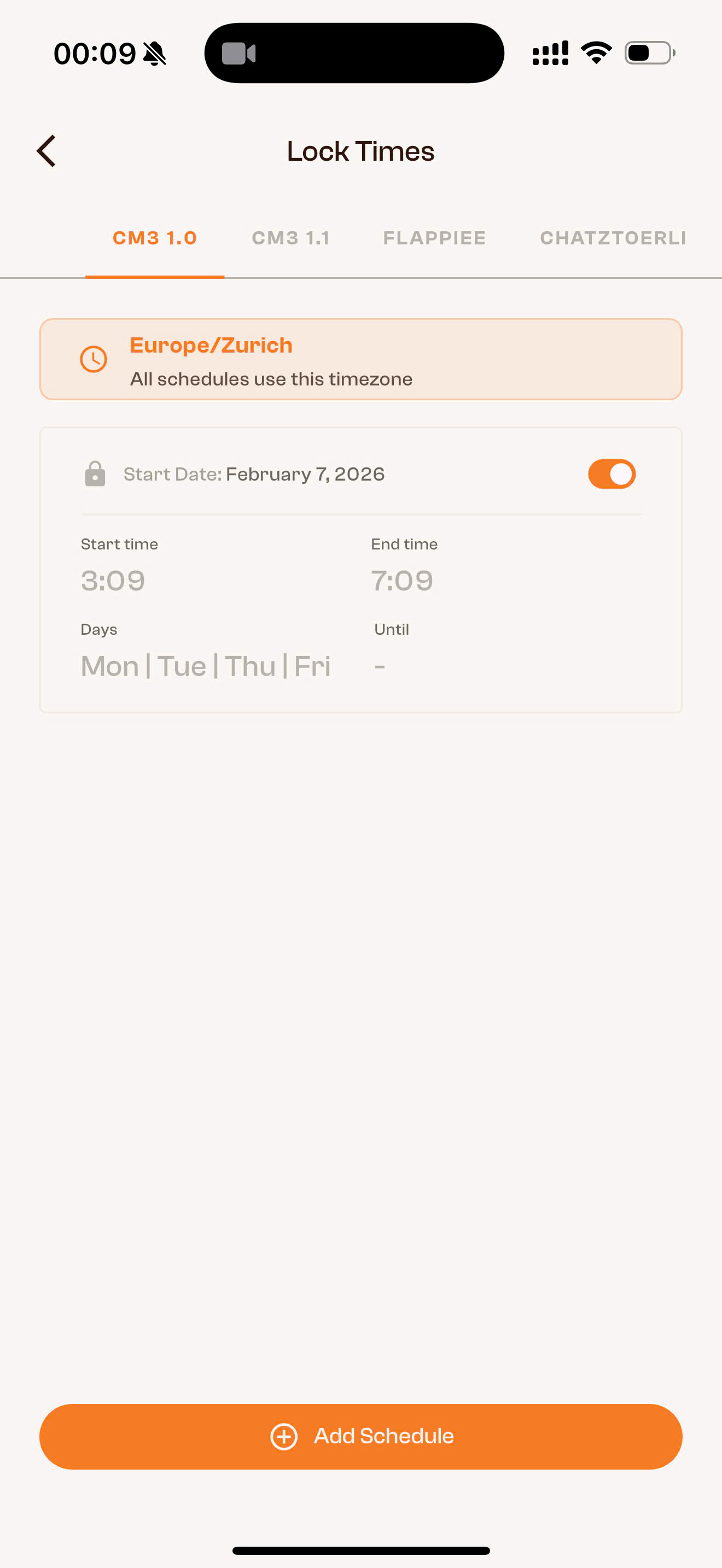
Du kannst mehrere Zeitpläne anlegen — zum Beispiel einen für Werktage und einen anderen fürs Wochenende.
Beliebte Anwendungsbeispiele
Nachtsperre — Katze drinnen behalten
Start Time: 22:00 / End Time: 06:00
Recurring Days: Alle 7 Tage
Closure Policy: Keep Cat inside (🏠)
Deine Katze kann abends noch reinkommen, aber nicht mehr rausgehen.
Urlaub — komplett gesperrt
Start Date und Until: Deine Abwesenheitsdaten
Closure Policy: Closed in both Directions (🔒)
Wenn jemand anderes sich um deine Katze kümmert und die Klappe geschlossen bleiben soll.
Wochenende anders als Werktage
Erstelle zwei Zeitpläne: einen mit Recurring Days Mo–Fr und einen mit Sa–So. So kannst du an Arbeitstagen andere Sperrzeiten haben als am Wochenende.
Zeitzone
Alle Zeitpläne verwenden die Zeitzone, die oben im Lock Times Bildschirm angezeigt wird (z. B. Europe/Zurich). Stelle sicher, dass diese stimmt, bevor du einen Zeitplan erstellst.
Fragen zu Sperrzeiten?
Schreib uns an [email protected] oder nutze den Chat unten rechts.