%20(1).jpg)
Flappie mit WLAN und App verbindenAktualisiert vor 2 Monaten
Wichtig: zuerst verbinden, dann einbauen
Richte Flappie als Funktionstest in der Nähe des künftigen Einbauorts ein. So prüfst du Gerät, WLAN und App, bevor gebohrt wird. Rechne inklusive Konto und E-Mail-Bestätigung mit rund 20 Minuten.
Was du brauchst
- Ein Smartphone mit der Flappie App für iPhone oder Flappie App für Android
- Dein Flappie-Konto und Zugriff auf dein E-Mail-Postfach
- Ein 2,4-GHz-WLAN und das WLAN-Passwort
- WPA2 oder WPA3 – beide werden unterstützt
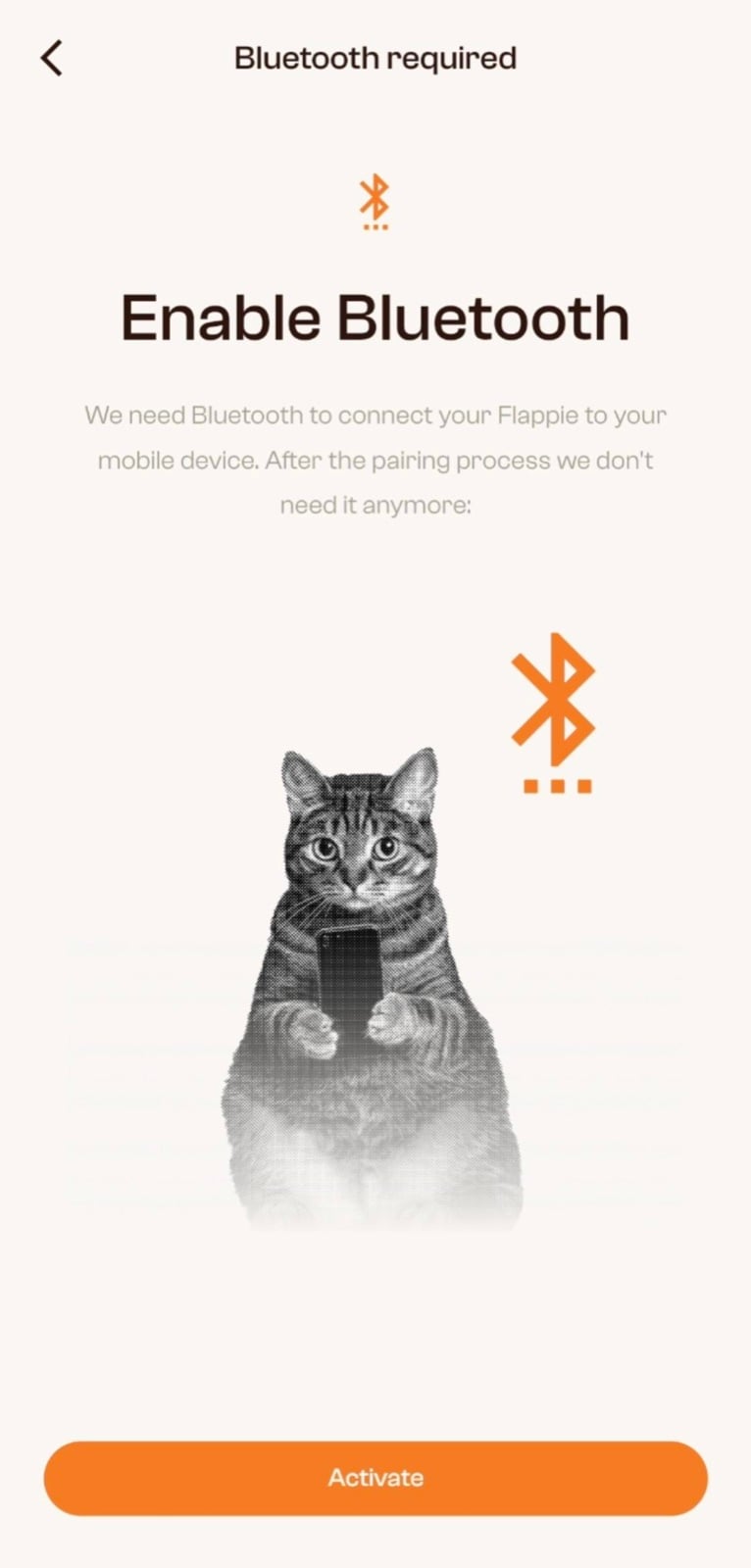
- Bluetooth am Smartphone eingeschaltet
- Eine Steckdose nahe dem künftigen Einbauort
Die Screenshots zeigen teilweise die englische App. Die Schritte sind in allen verfügbaren Sprachen gleich. Tippe auf ein Bild, um es gross zu öffnen.
1. Einrichtung starten und Standort bestätigen
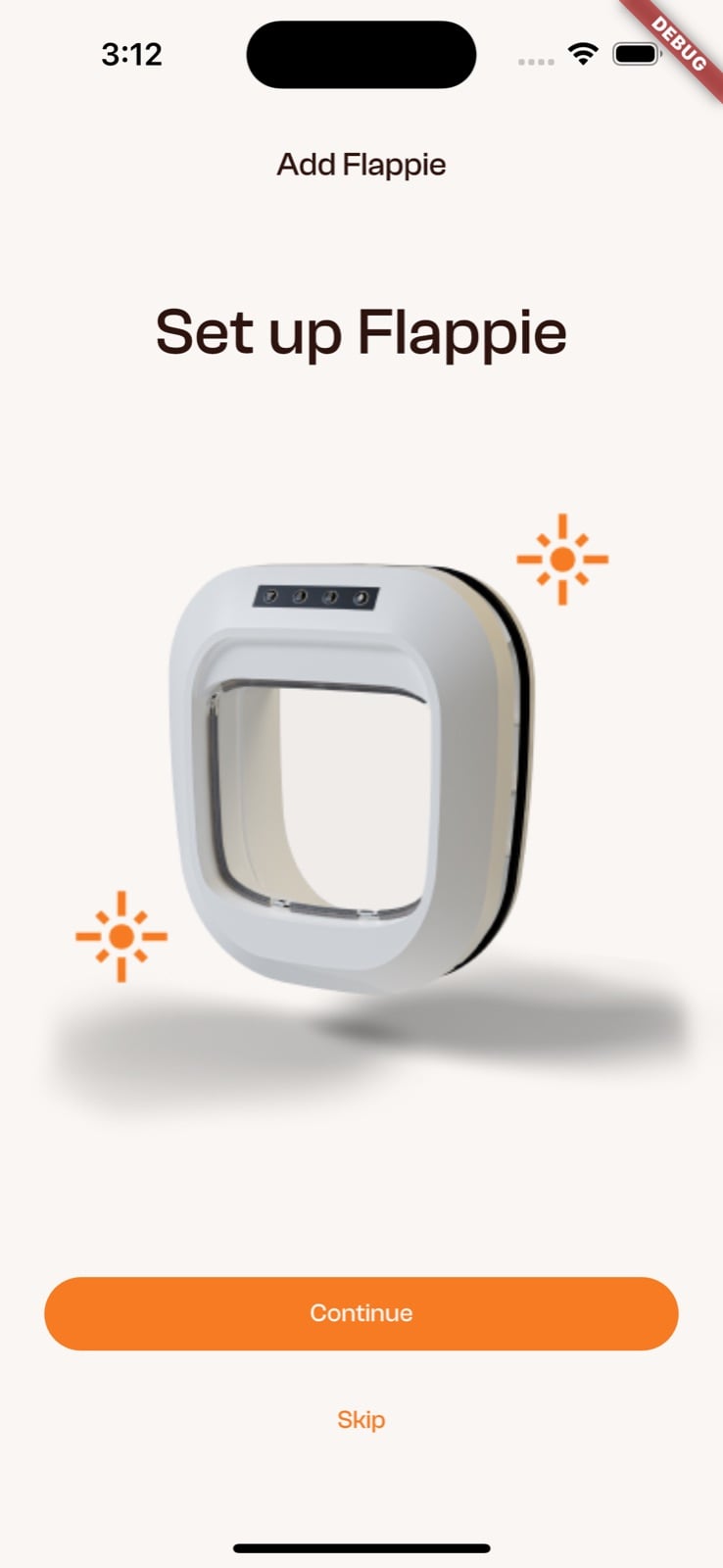
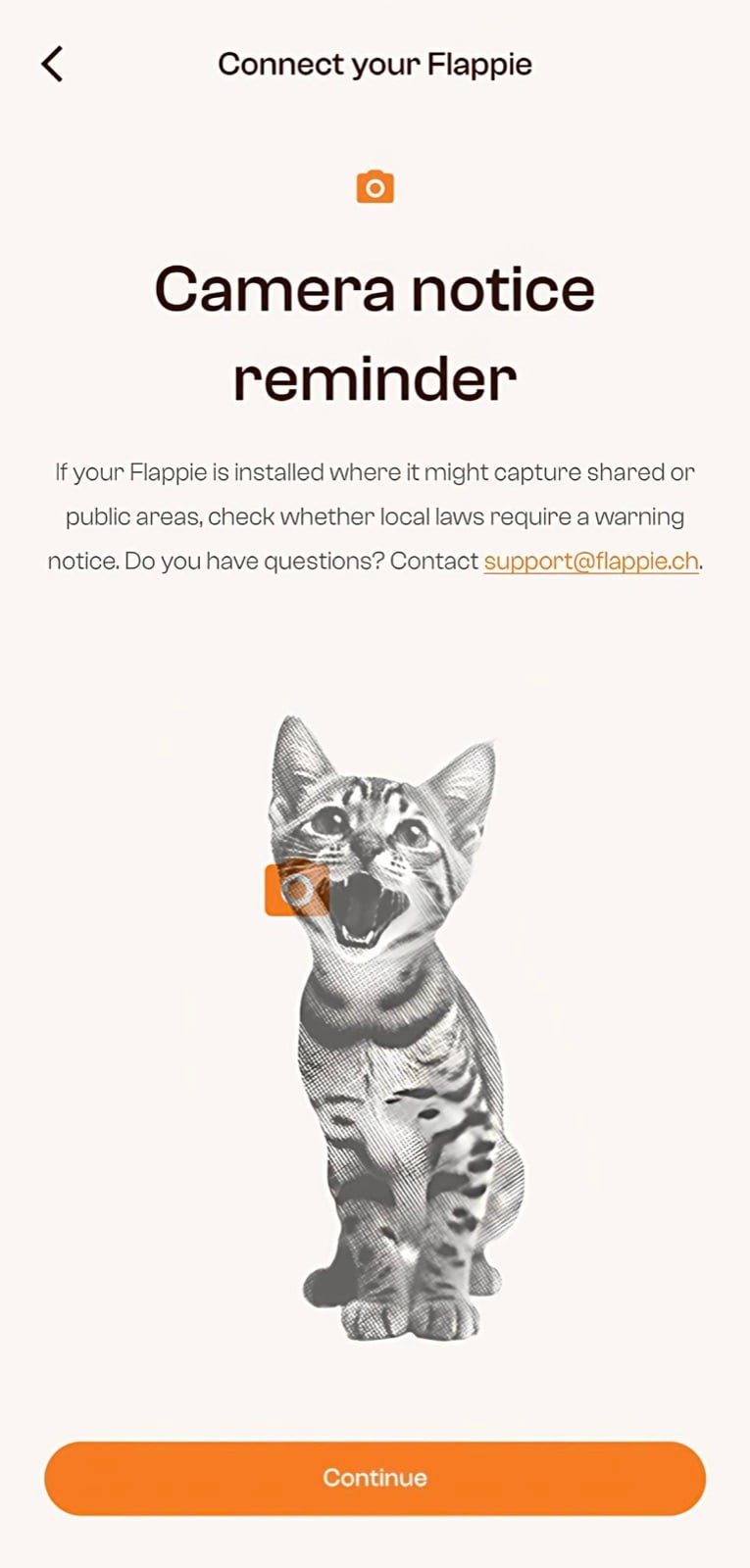
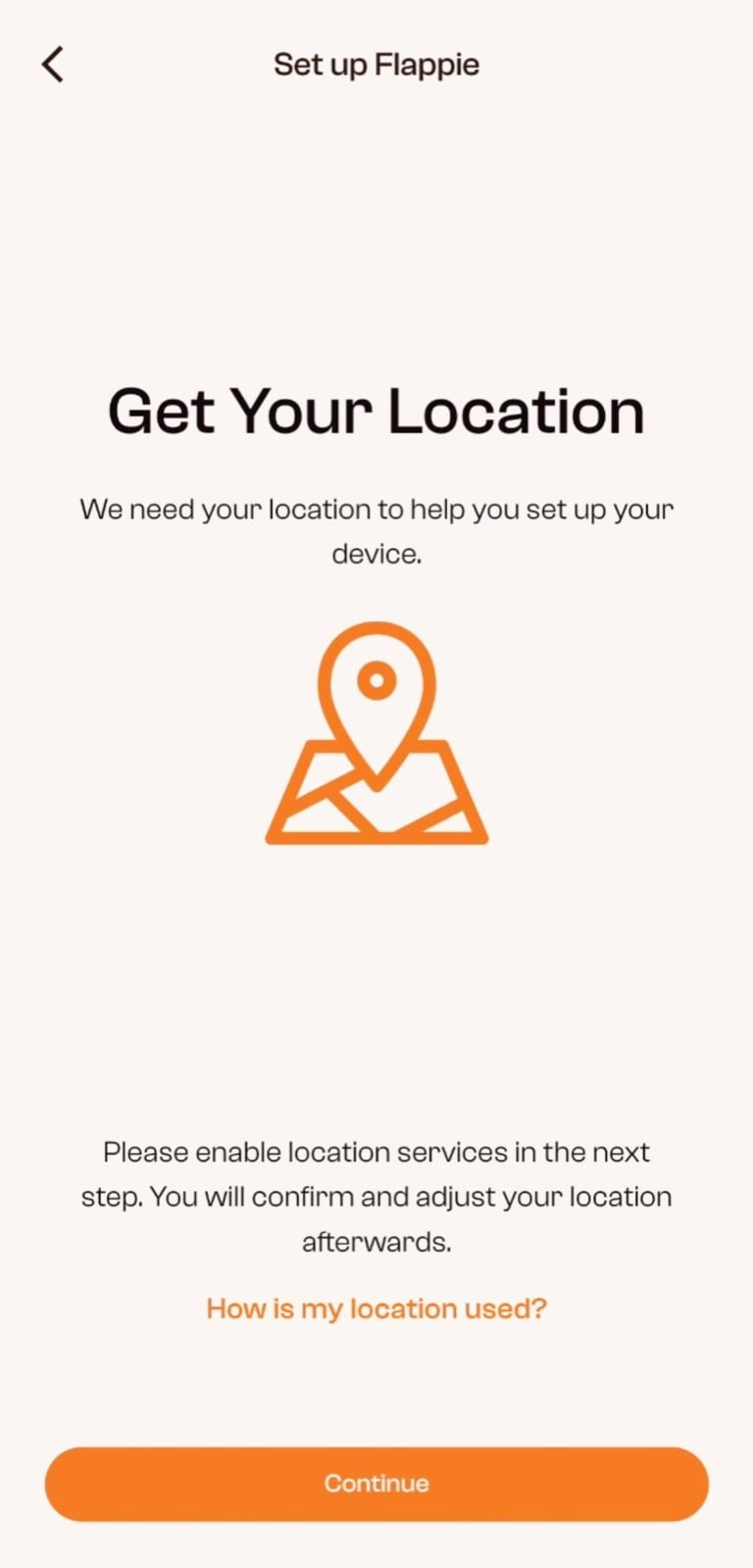
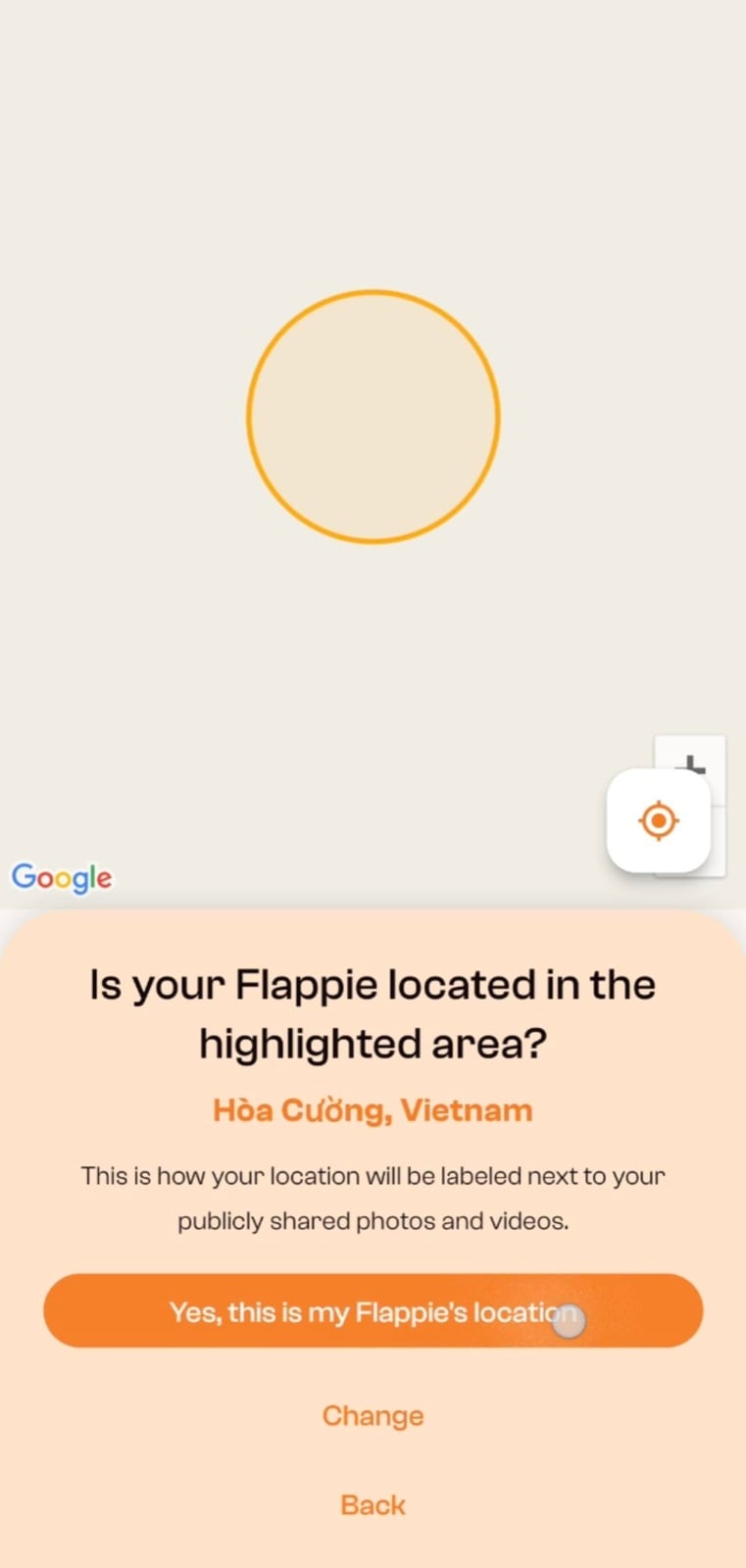
Starte nach der Anmeldung über Set up Flappie. Falls du die Einrichtung übersprungen hast: Zahnrad → Geräte-Management → Flappie hinzufügen. Bestätige den Kamerahinweis und den ungefähren Standort für Zeitzone und regionale Funktionen.
2. WLAN und Bluetooth vorbereiten
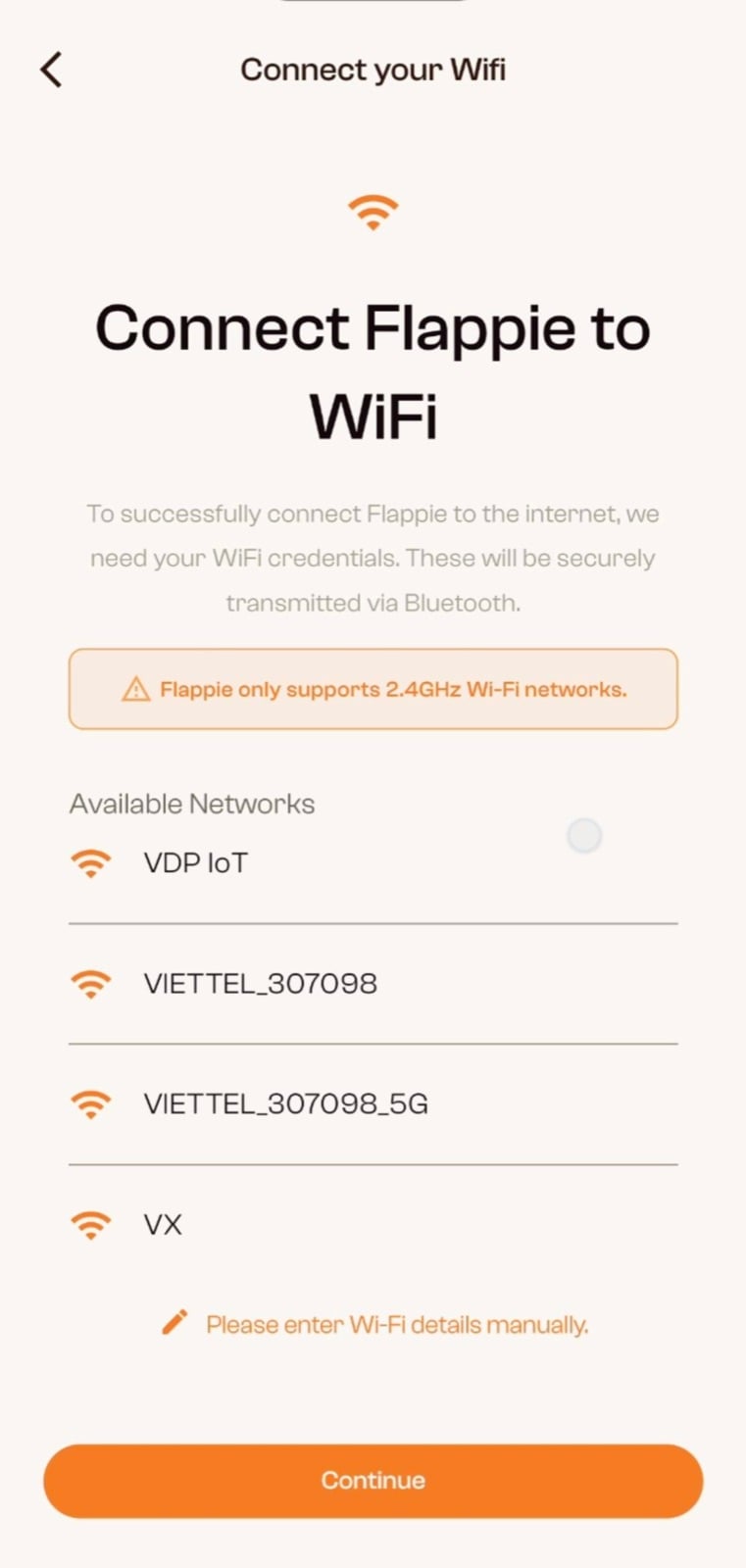
- Wähle das 2,4-GHz-Netz. Ein reines 5-GHz-Netz funktioniert nicht.
- Viele Router senden 2,4 und 5 GHz unter demselben Namen. Scheitert die Verbindung, trenne die beiden Netze vorübergehend oder richte ein eigenes 2,4-GHz-Smart-Home-Netz ein.
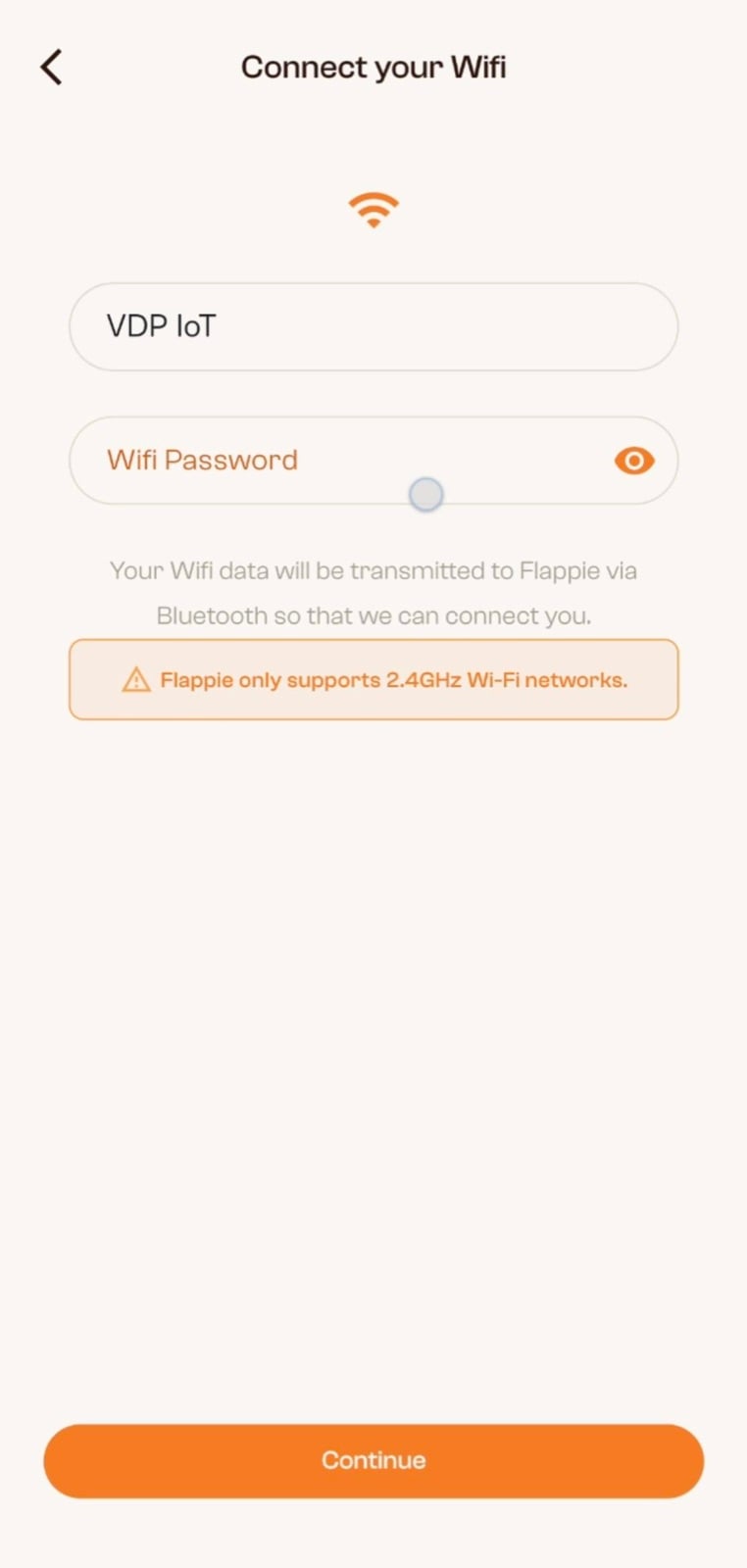
- Prüfe Gross-/Kleinschreibung, Leerzeichen und ähnliche Zeichen wie O und 0.
- Bluetooth wird nur benötigt, um die WLAN-Daten vom Smartphone an Flappie zu übertragen.
3. Flappie koppeln
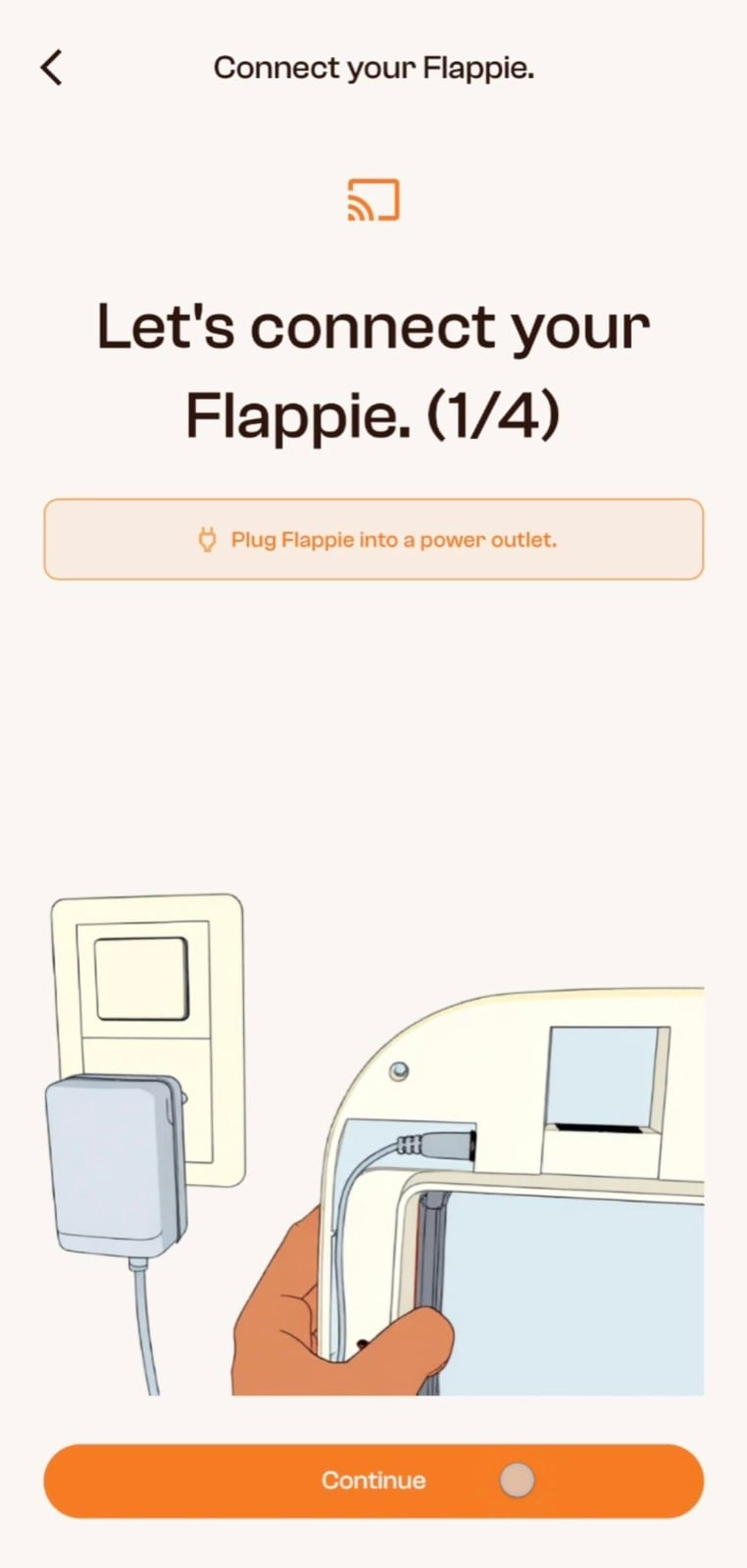
- Strom anschliessen. Das Netzteil gehört in den Innenraum.
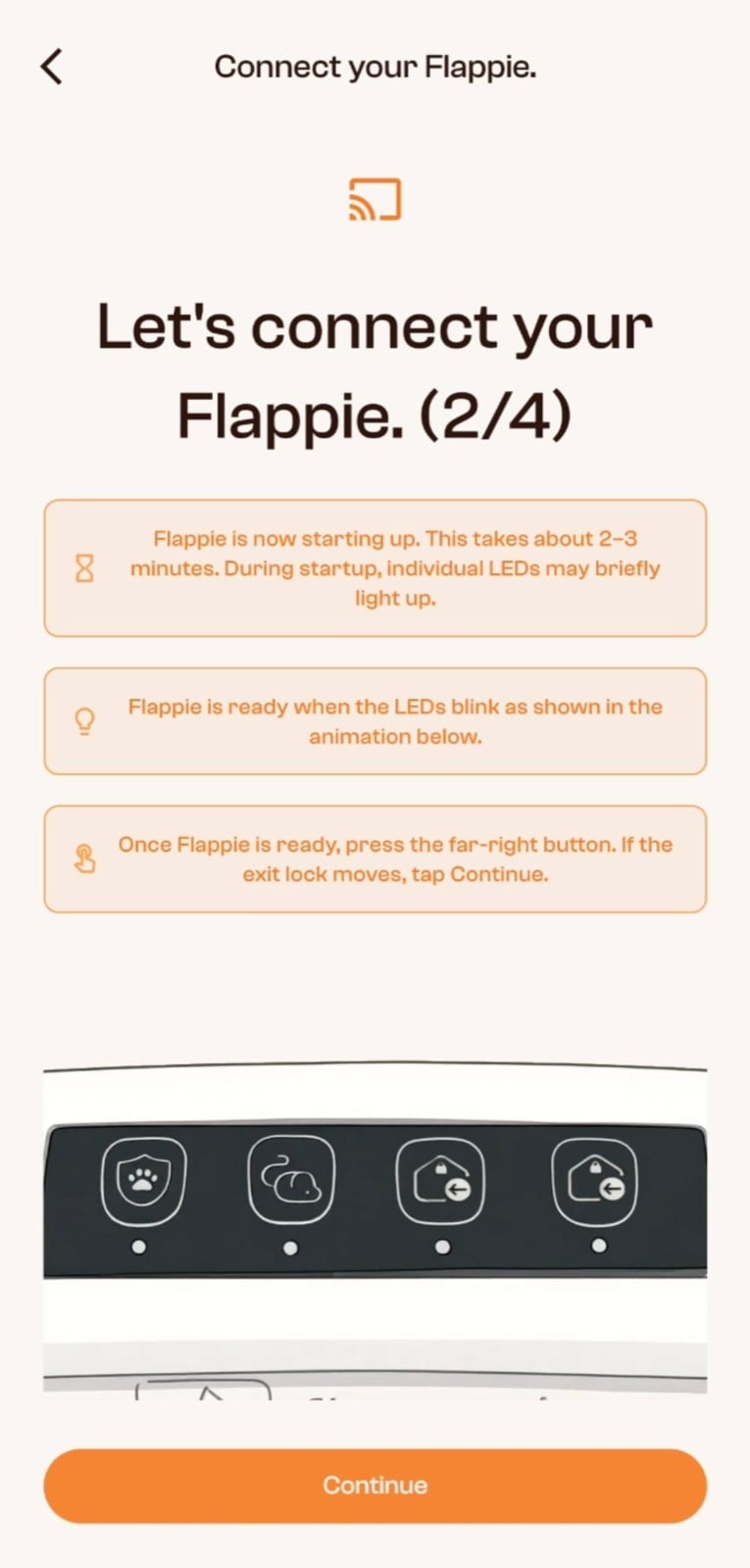
- Rund drei Minuten warten. Drücke während des Hochfahrens keine Tasten. Bereit ist Flappie, wenn alle vier LEDs in einer Linie zweimal blinken. Zur Kontrolle die äusserste rechte Taste drücken: Bewegt sich die Ausgangssperre, ist das Gerät bereit.
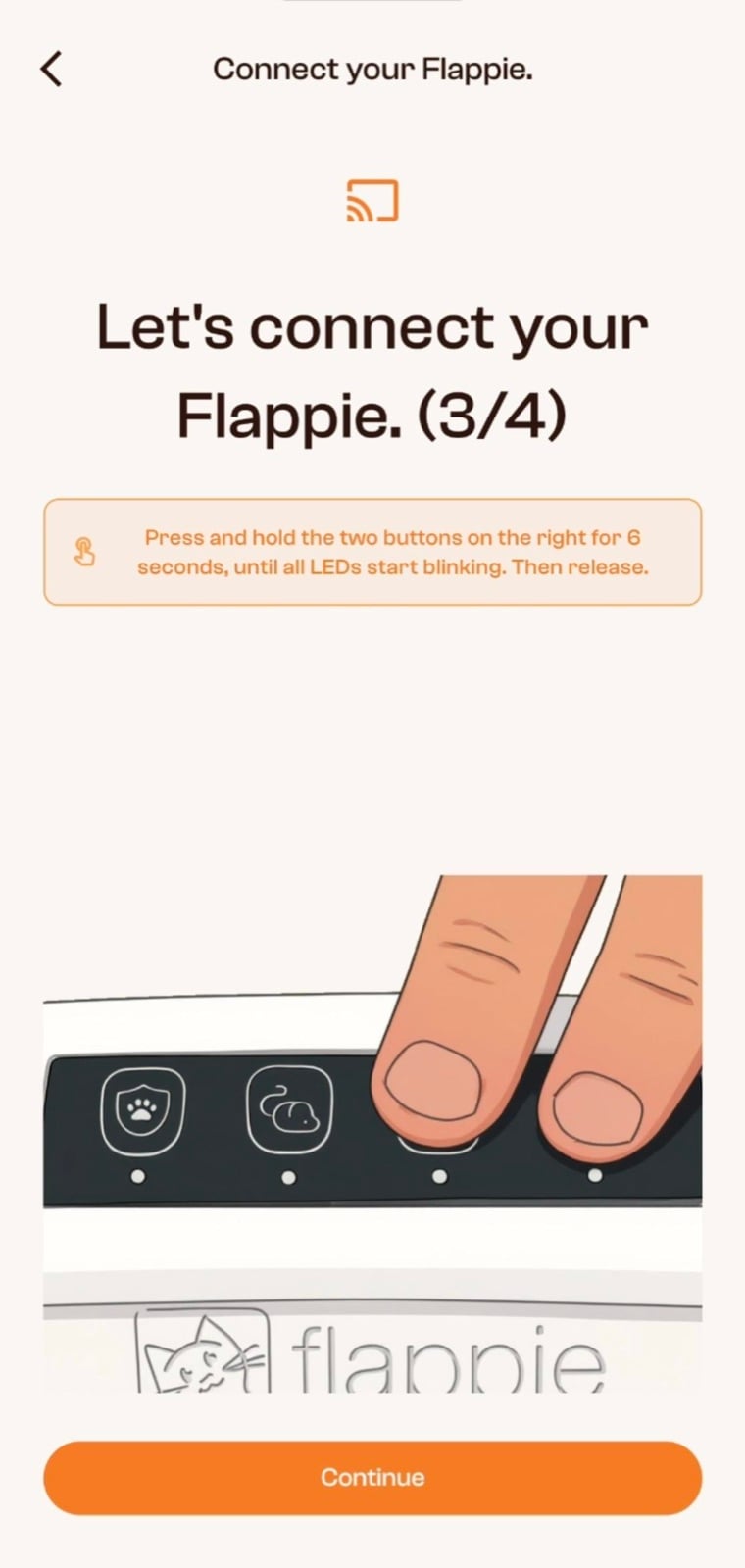
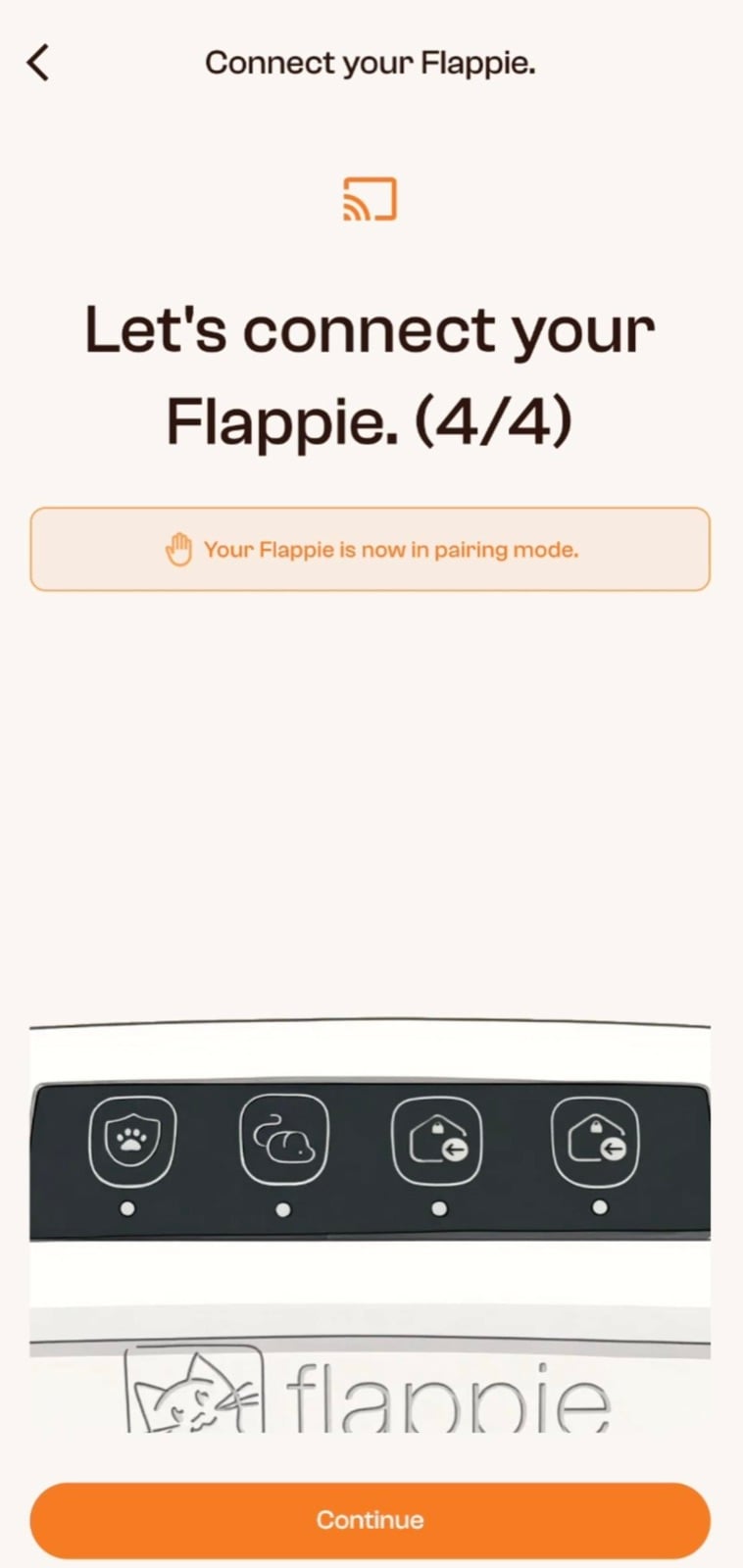
- Pairing-Modus starten. Die zwei rechten Tasten etwa sechs Sekunden gedrückt halten, bis alle LEDs blinken, dann loslassen.
- In der App auswählen. Die gefundene „Catflap“ anhand ihrer Gerätenummer wählen und warten, bis „Setup Complete“ erscheint.
4. Nach „Finish pairing“
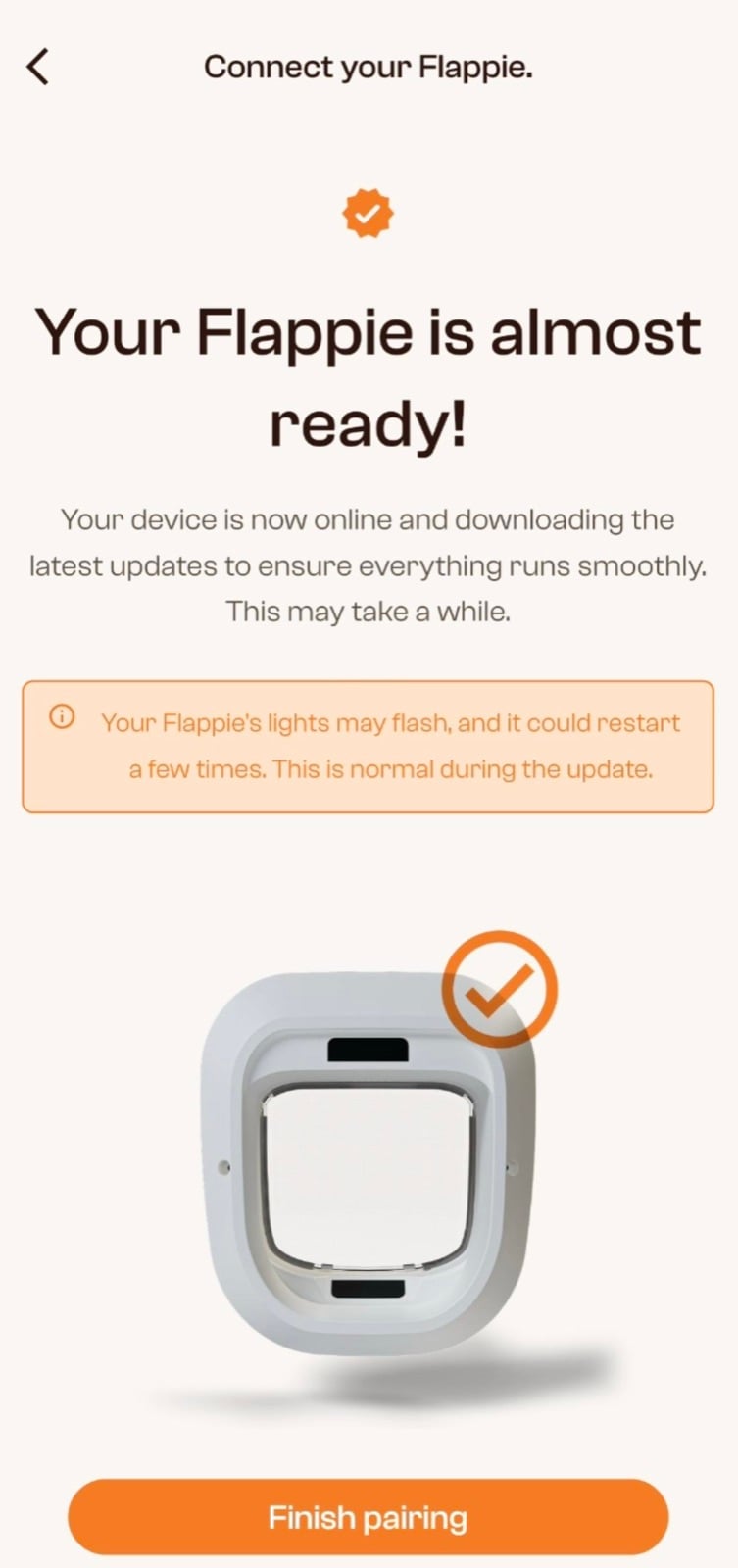
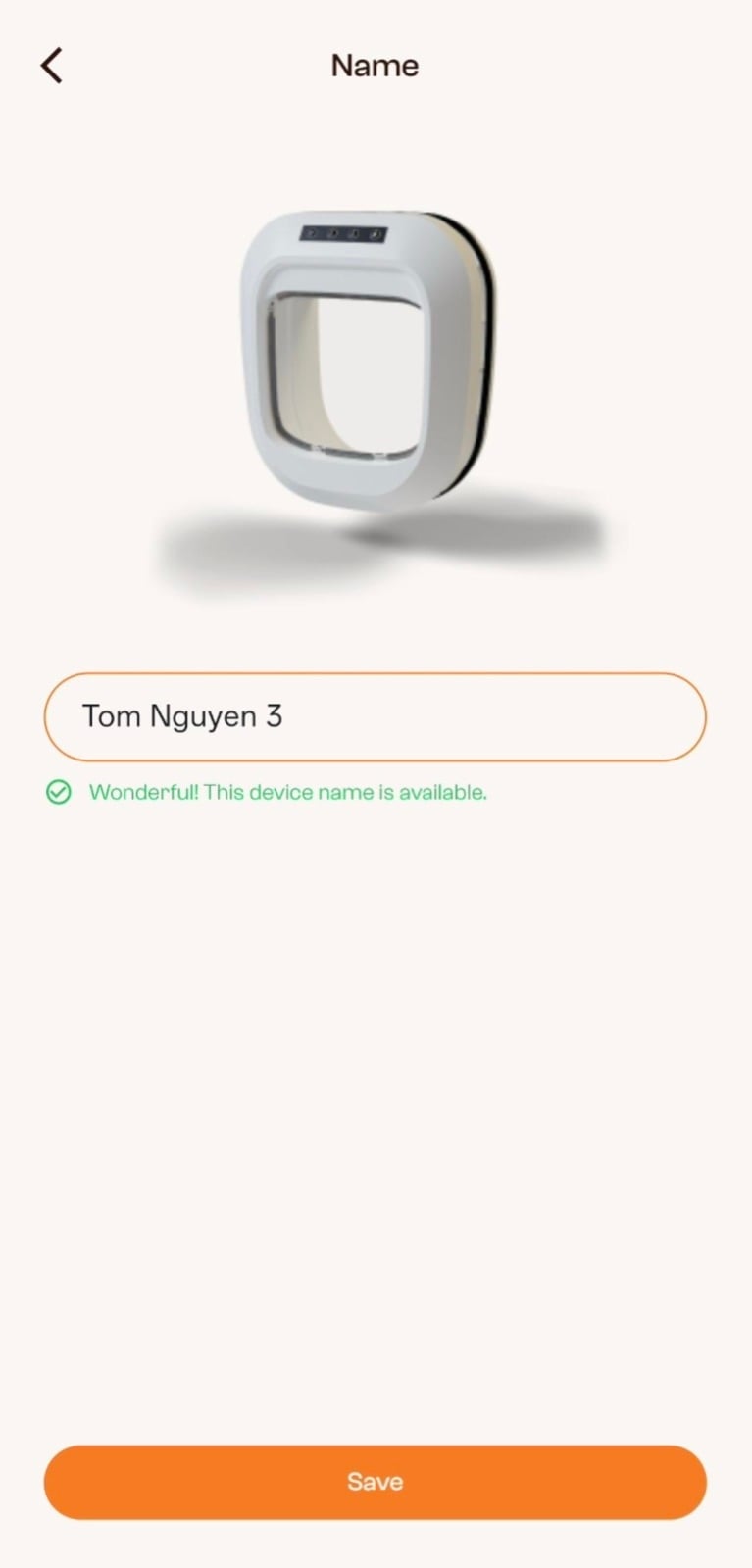
Ziehe danach das Flachbandkabel am Innenteil gerade nach oben ab und baue Flappie ein. Pairing, WLAN und Einstellungen bleiben gespeichert. Nach dem Einbau verbindest du Kabel und Strom wieder; Flappie startet rund drei Minuten, verbindet sich automatisch und lädt das Update selbständig. Das kann bis zu einer Stunde dauern.
5. Einrichtung abschliessen
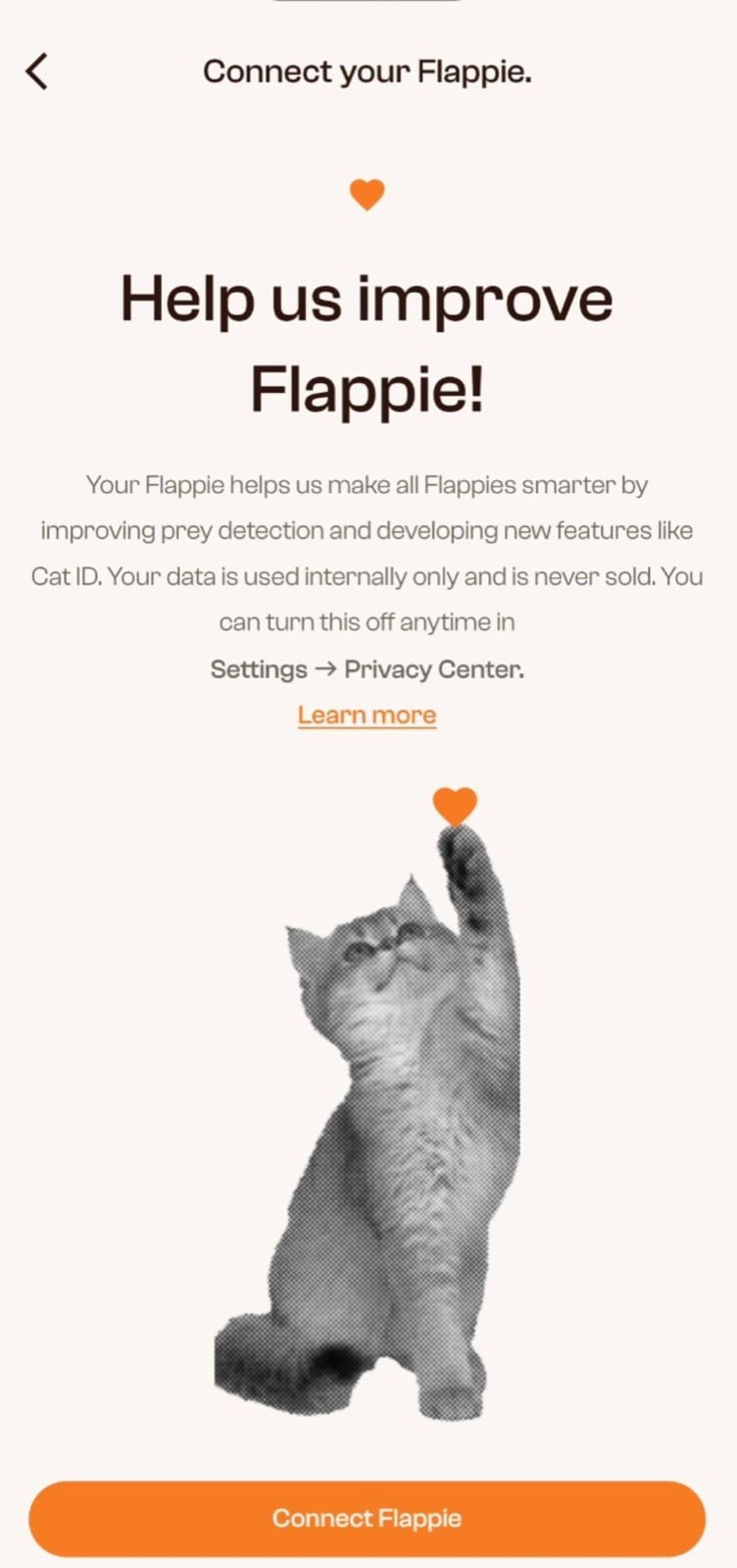
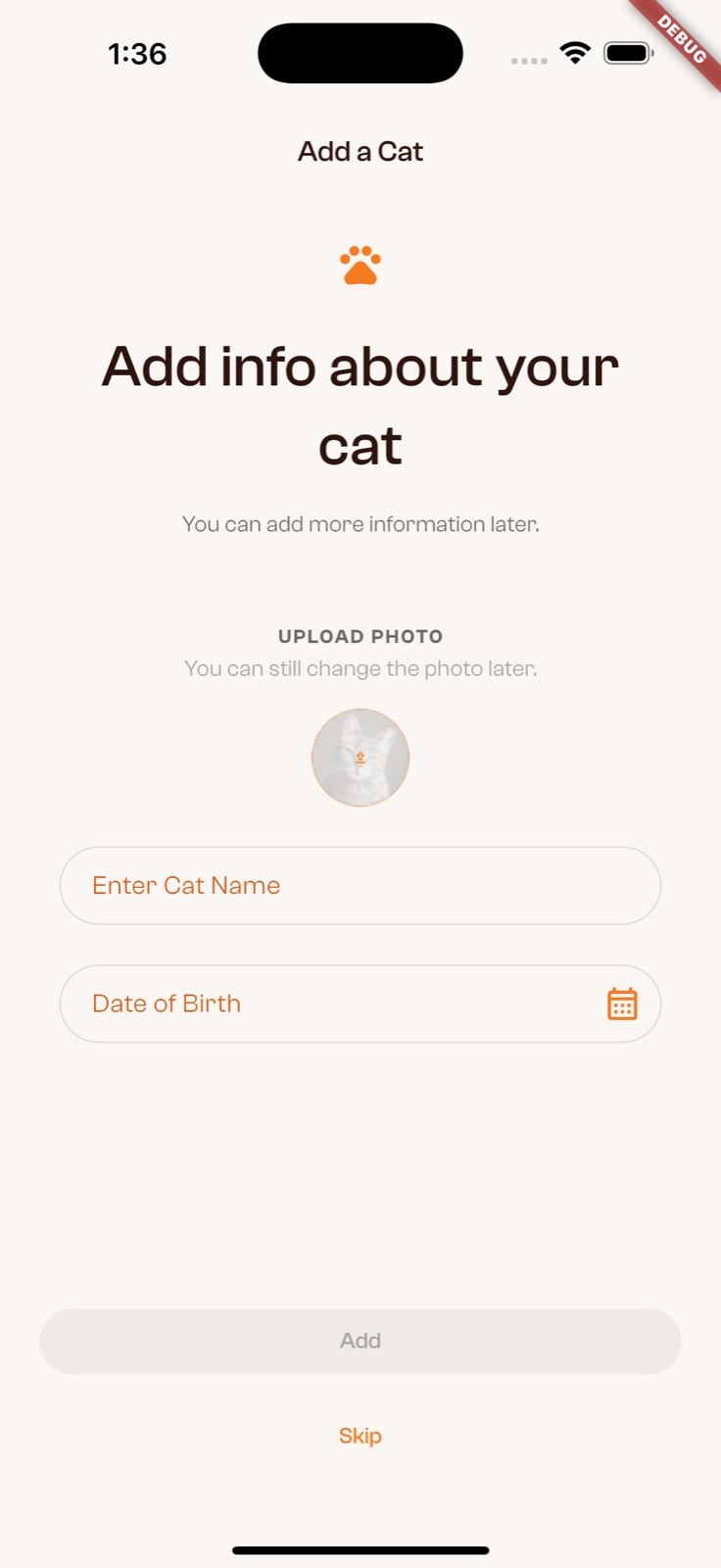
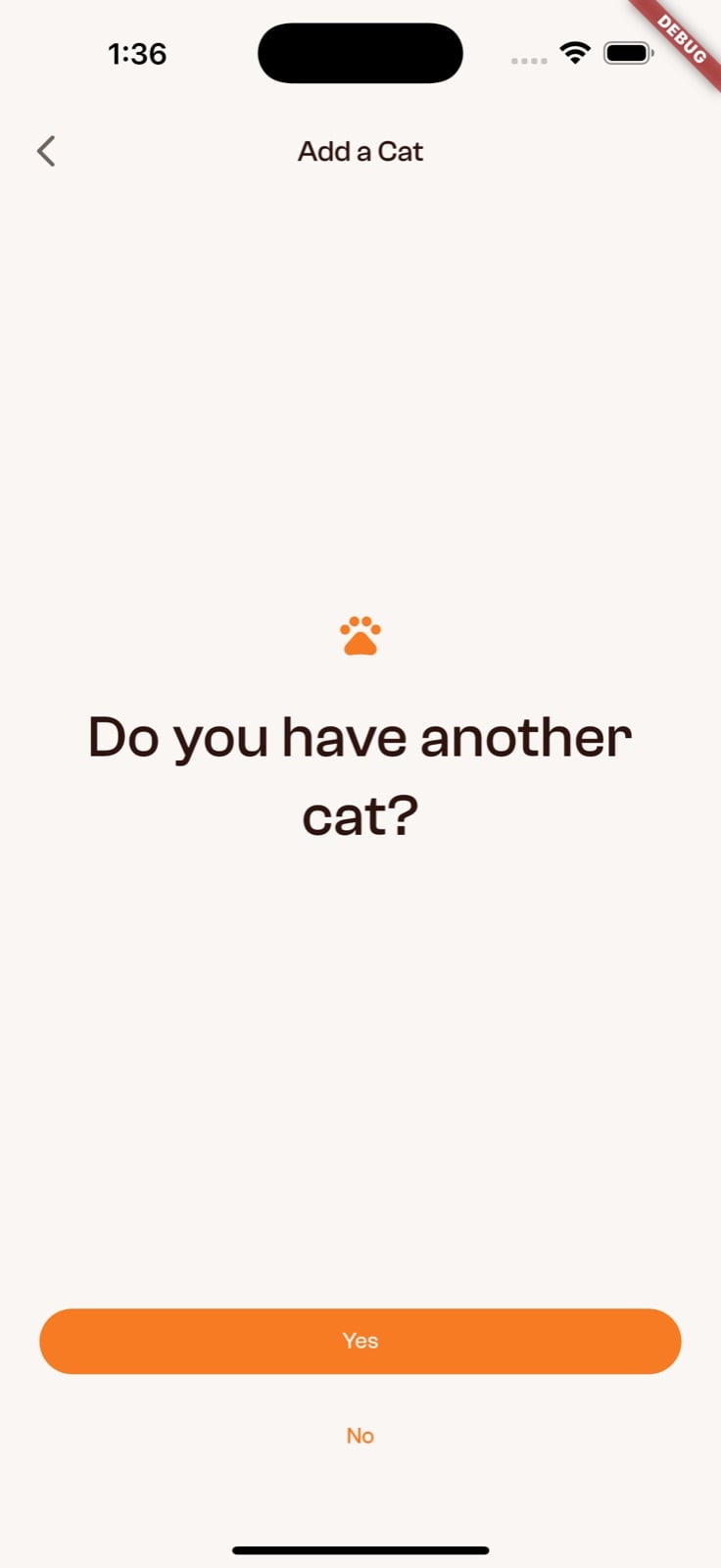
Bestätige den Abschluss und personalisiere Flappie. Die freiwillige Datenfreigabe kann später jederzeit im Privacy Center geändert werden; Katzenprofile lassen sich ebenfalls später ergänzen.
6. Dashboard prüfen
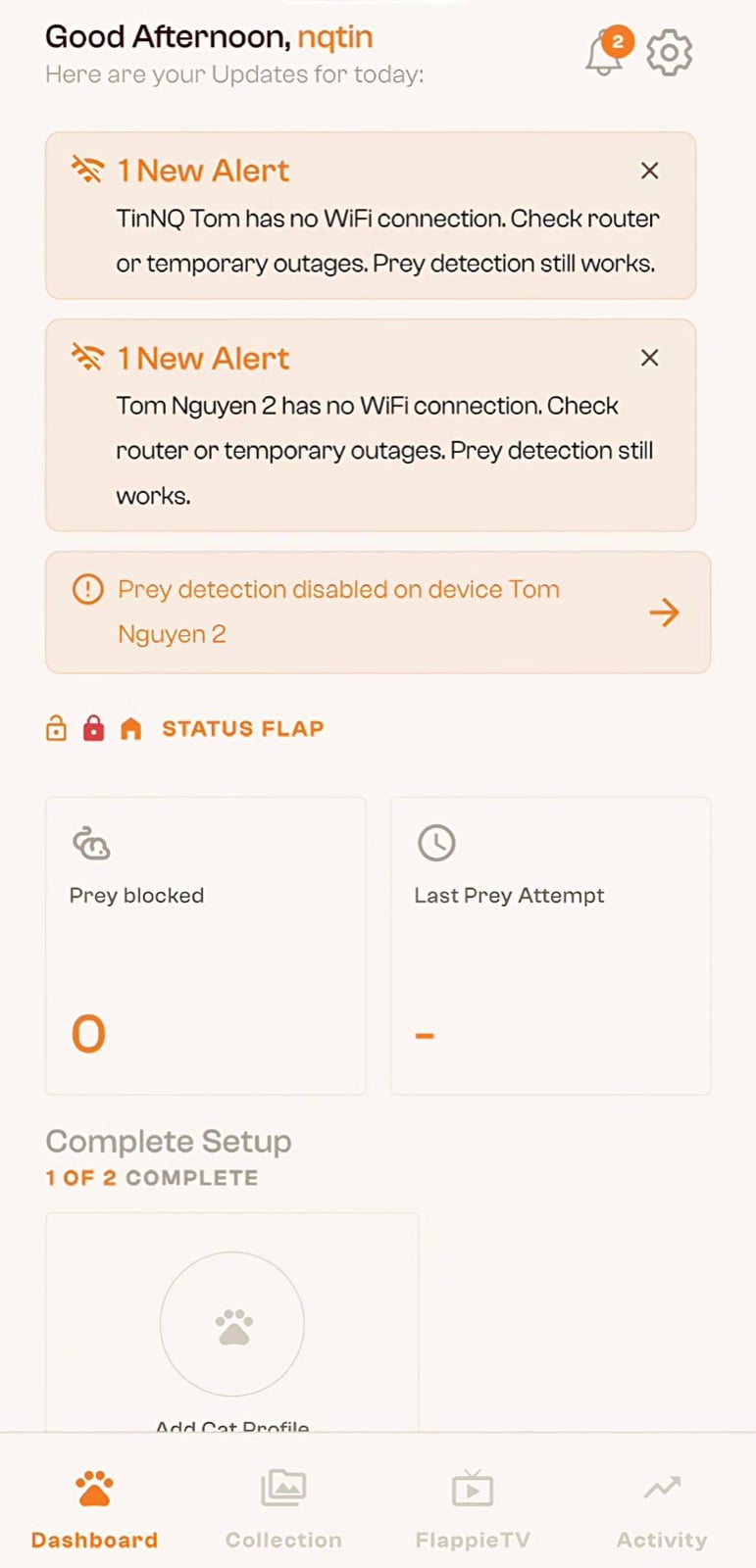
Kontrolliere im Dashboard kurz Gerätestatus, Benachrichtigungen, Collection, FlappieTV und Activity. Bei einem Verbindungsfehler helfen die Prüfschritte darunter.
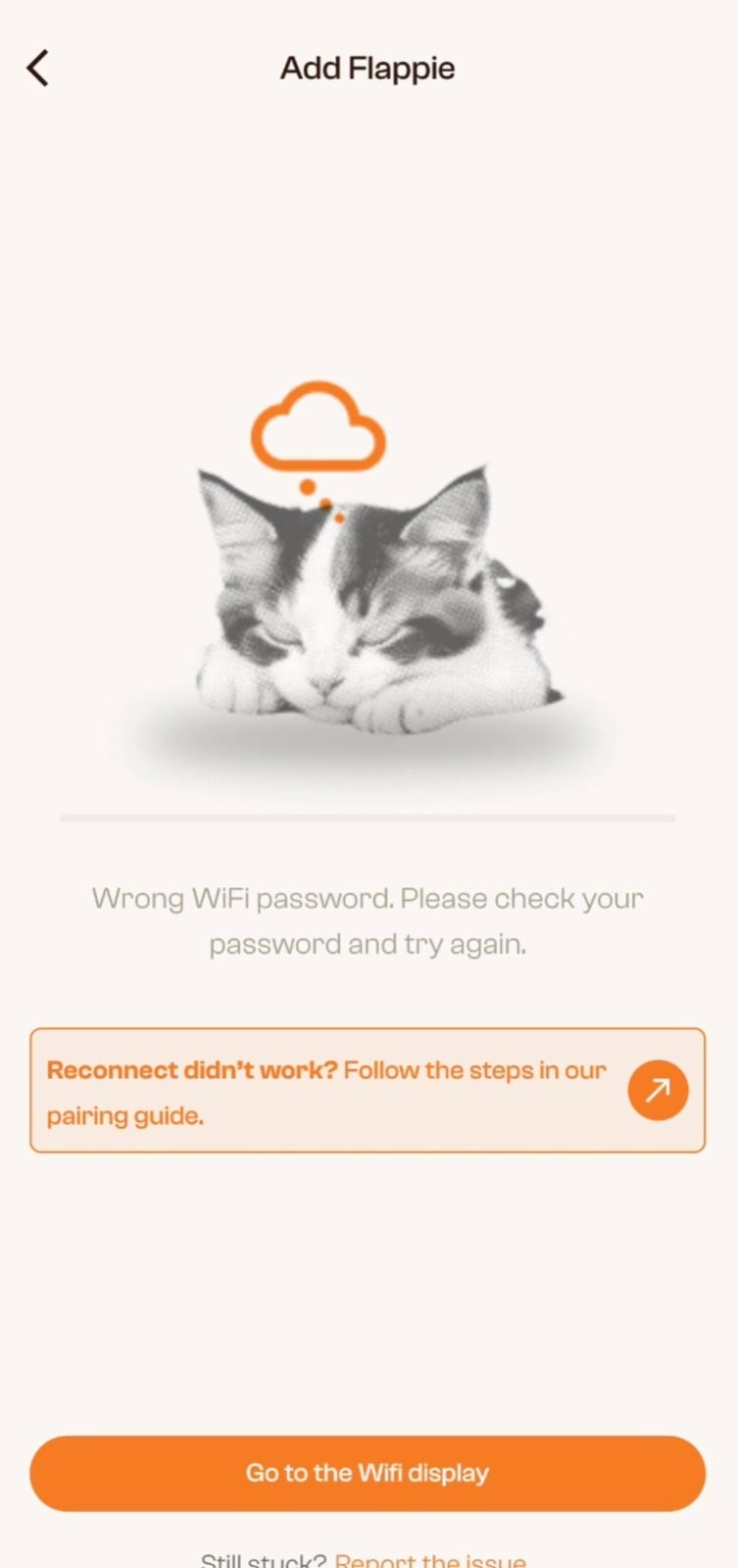
Wenn die Verbindung nicht klappt
- WLAN-Name und Passwort Zeichen für Zeichen kontrollieren.
- Sicherstellen, dass es ein 2,4-GHz-Netz ist.
- Bluetooth aktivieren und wenige Meter bei Flappie bleiben.
- Flappie vom Strom trennen, zehn Sekunden warten, wieder einstecken und vollständig hochfahren lassen.
- Pairing-Modus erneut starten und die Einrichtung wiederholen.
Danach: die ersten 4 Tage
Flappie lernt die Umgebung kennen. In dieser Zeit bleibt die Beuteerkennung bewusst noch aus.
Was in den ersten 4 Tagen passiert →