%20(1).jpg)
Flappie mit WLAN und App verbindenAktualisiert vor 3 Monaten
Nach der Installation richtest du deine Flappie in der App ein und verbindest sie mit deinem WLAN. Das Setup dauert in der Regel ca. 5 Minuten. Hier siehst du jeden Schritt im Detail.
Was du brauchst
- Deine Flappie — eingebaut und am Strom angeschlossen
- Die Flappie-App auf deinem Smartphone ( iOS / Android)
- Ein 2.4 GHz WLAN
- WPA2-Verschlüsselung
- Bluetooth aktiviert auf deinem Smartphone
- Dein WLAN-Passwort
Wichtig: Flappie unterstützt aktuell 2.4 GHz WLAN und WPA2.
5 GHz WLAN wird nicht unterstützt. Das ist bei IoT-Geräten üblich, da 2.4 GHz eine bessere Reichweite hat — besonders durch Wände, Türen und im Aussenbereich.
WPA3 unterstützen wir aktuell noch nicht. Wir planen, dies in Zukunft zu unterstützen.
Schritt 1: App öffnen und Setup starten
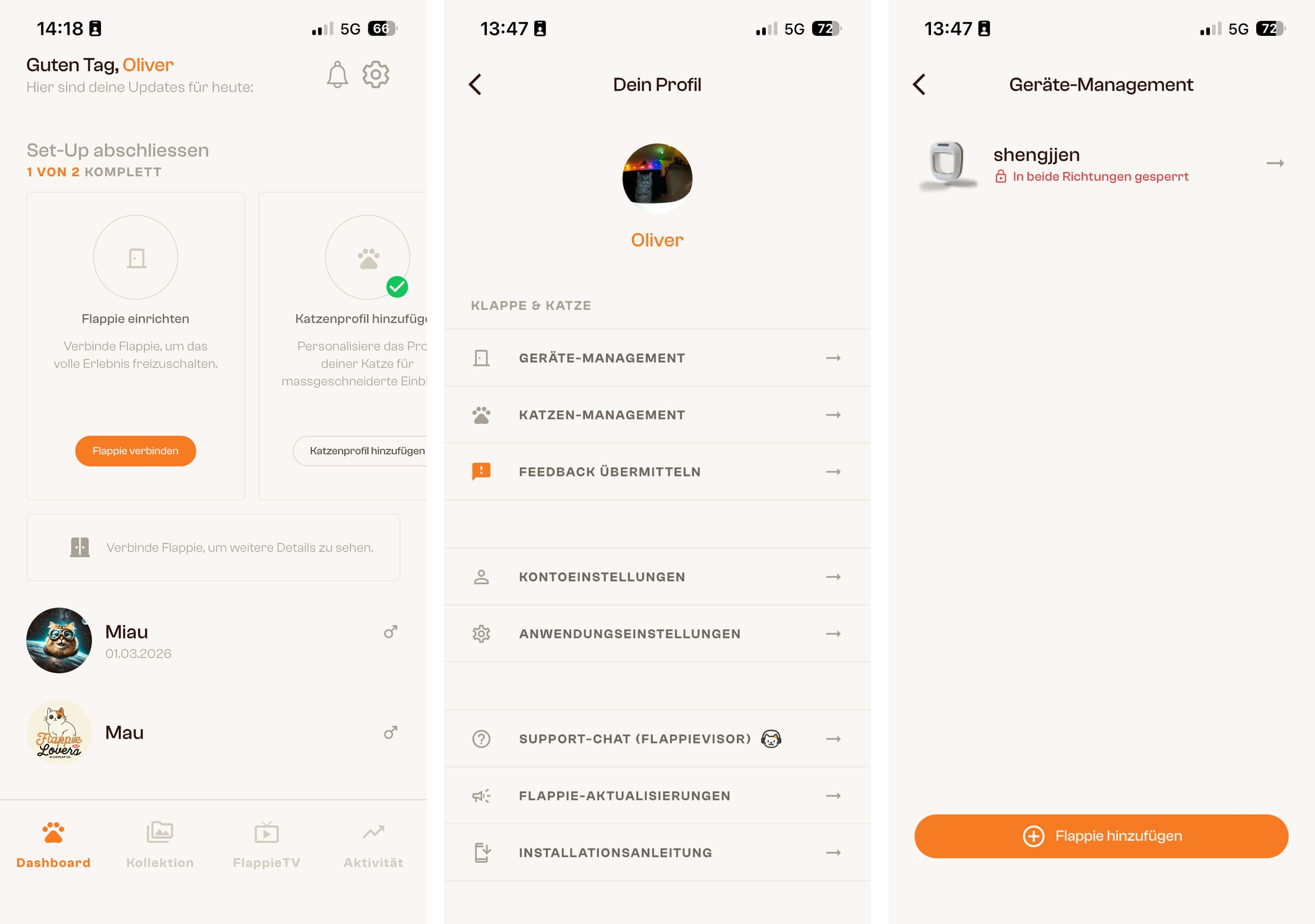
Öffne die Flappie-App. Es gibt zwei Wege, wie du deine Flappie verbinden kannst.
Erstens:
Im Dashboard, unter Flappie einrichten, klicke "Flappie verbinden".
Oder:
Klicke oben rechts auf das Zahnrad. Dann "Geräte-Management". Dann unten auf den orangen Knopf: "Flappie hinzufügen".
Schritt 2: Standort freigeben
Die App fragt nach deinem Standort. Dabei geht es nicht um deinen genauen Standort, sondern um eine ungefähre Position.
Wir verwenden diese Angabe für:
- Die richtige Zeitzone deiner Flappie
- In Zukunft: regionale Beutestatistiken
- eine optionale Standortangabe bei Videos, die du auf FlappieTV teilst
Bestätige deinen Standort auf der Karte. Falls die automatische Erkennung nicht stimmt, kannst du den Standort manuell anpassen.
Schritt 3: WLAN verbinden
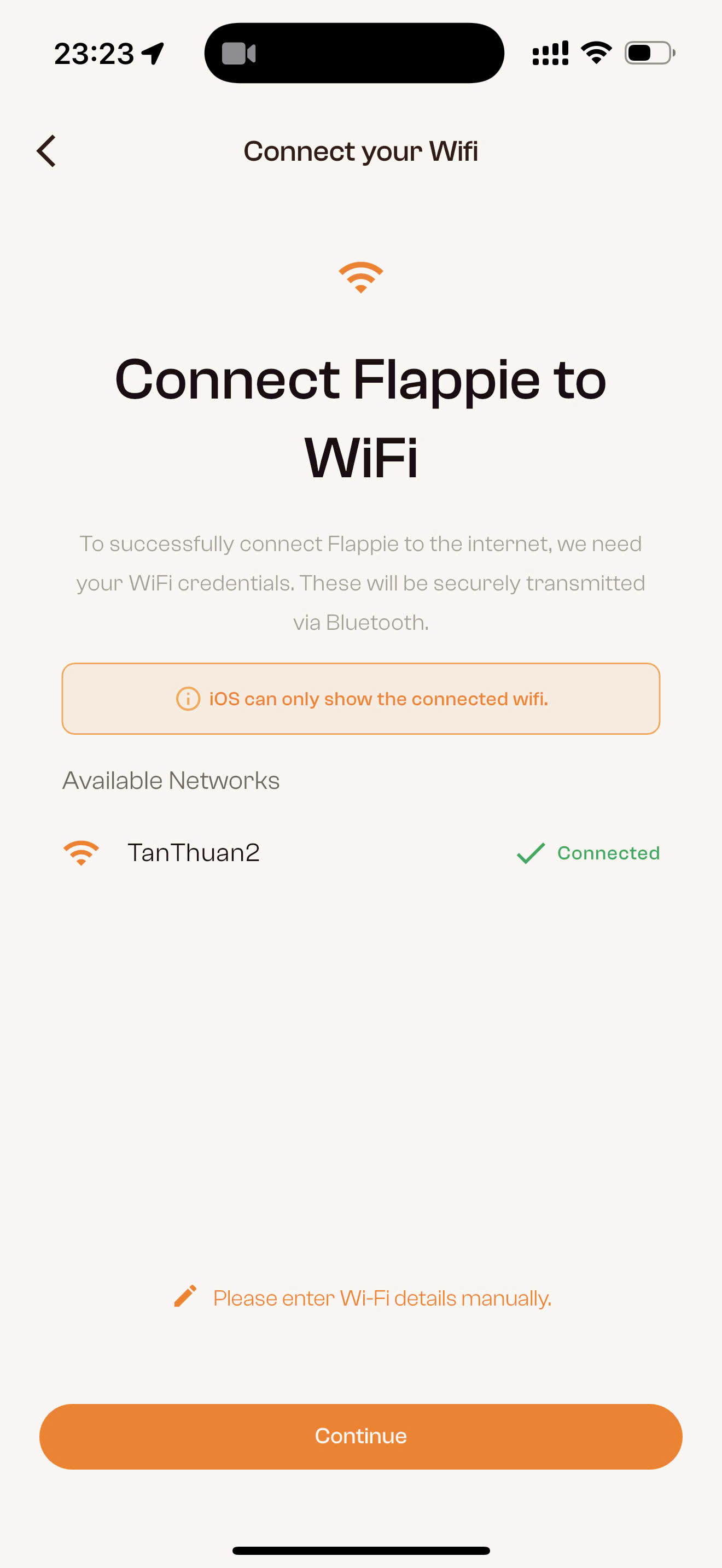
Wähle dein WLAN-Netzwerk aus der Liste und gib dein Passwort ein. Die Zugangsdaten werden per Bluetooth sicher an deine Flappie übertragen.
Wichtig:
- Flappie unterstützt nur 2.4 GHz WLAN
- Flappie unterstützt aktuell WPA2, aber noch kein WPA3
- Falls dein Netzwerk nicht in der Liste erscheint, tippe auf «Wi-Fi Details manuell eingeben»
- Achte darauf, dass WLAN-Name und Passwort exakt korrekt eingegeben sind
Klingt simpel — passiert aber tatsächlich sehr oft.
Schritt 4: Bluetooth aktivieren
Die App braucht Bluetooth, um die WLAN-Zugangsdaten an deine Flappie zu senden. Erlaube den Zugriff, wenn dein Smartphone danach fragt.
Nach dem Setup wird Bluetooth nicht mehr benötigt.
Schritt 5: Flappie verbinden
Jetzt wird deine Flappie mit der App gekoppelt. Die App führt dich durch 4 Schritte:
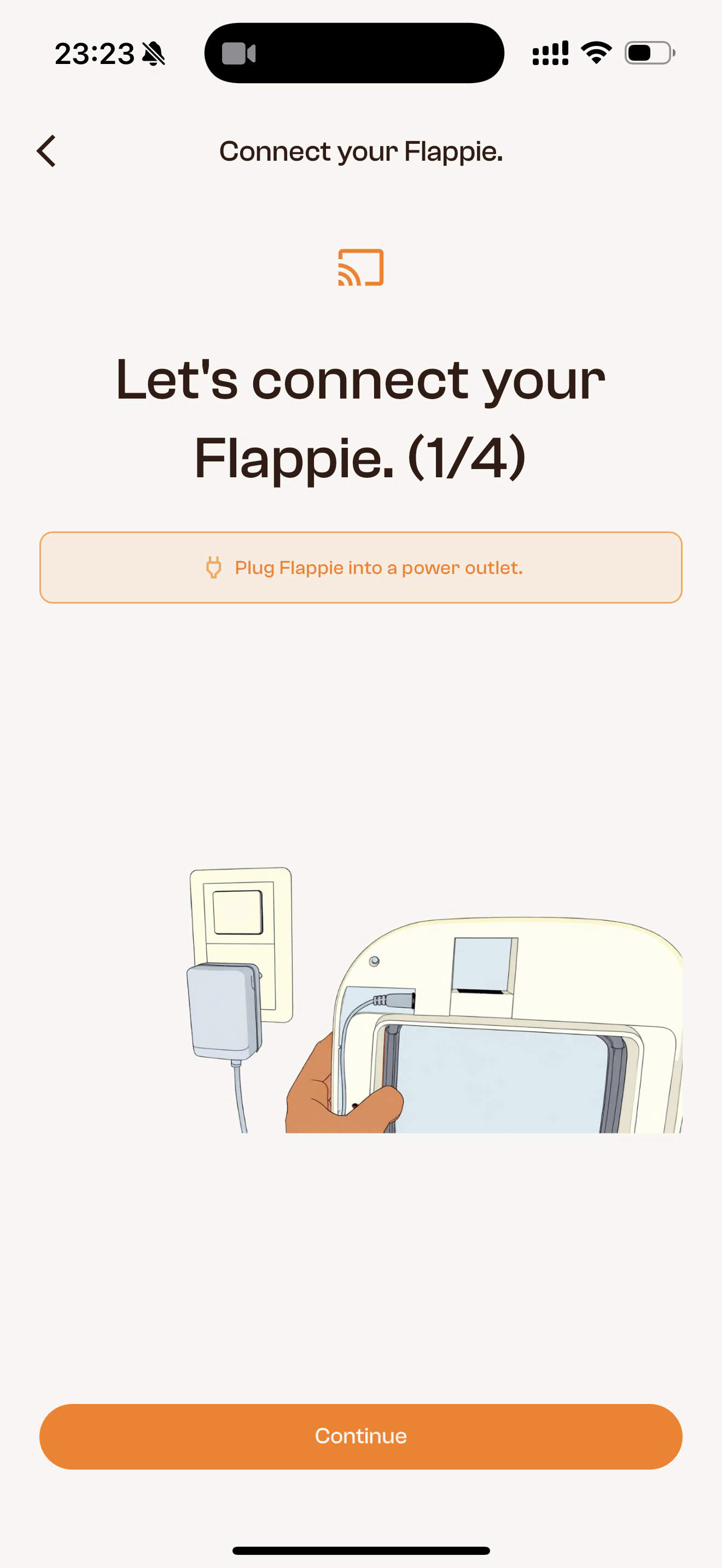
5.1 — Strom anschliessen
Stecke das Stromkabel ein, falls noch nicht geschehen.
5.2 — Warten, bis Flappie bereit ist
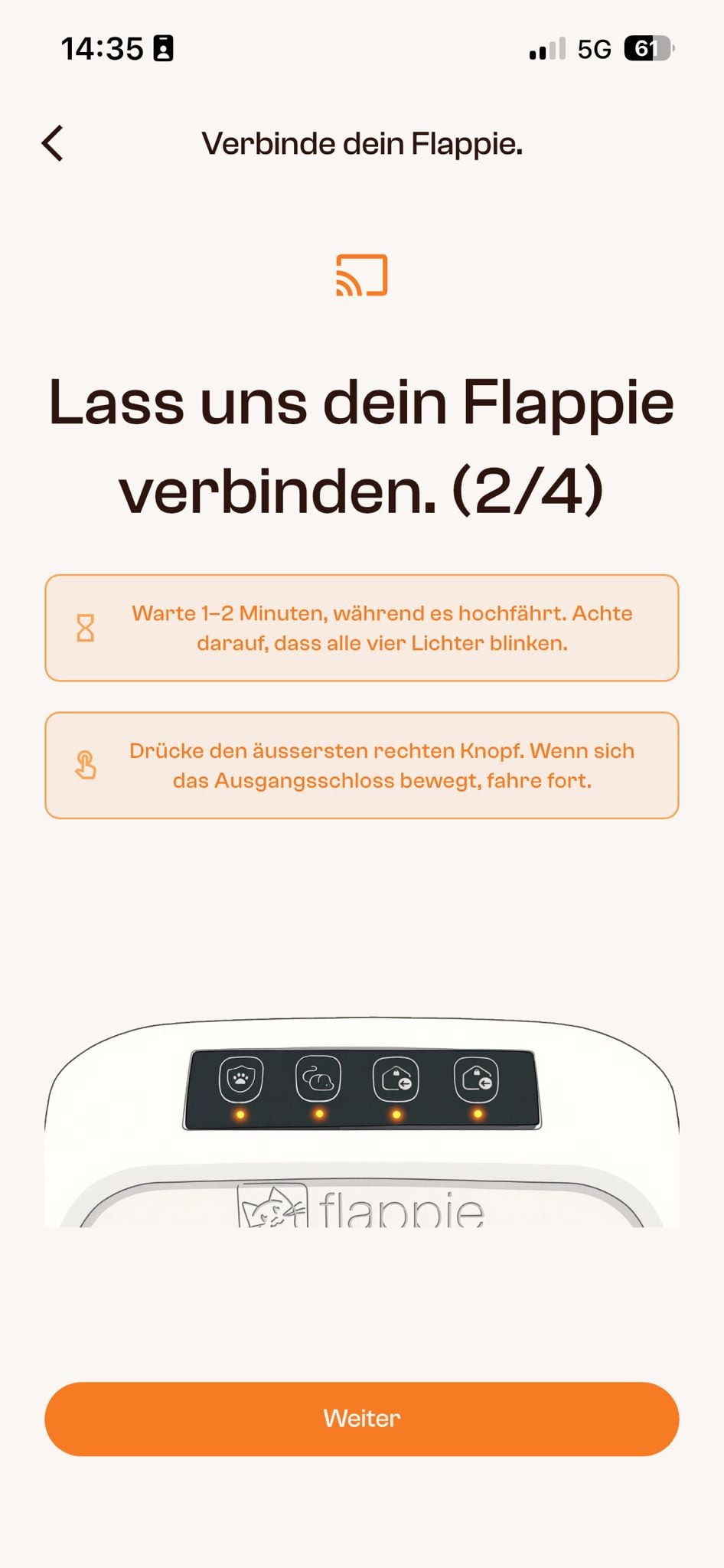
Nach dem Einstecken braucht Flappie ca. 1–2 Minuten, um vollständig hochzufahren.
Während dieser Zeit können die LEDs auf der Oberseite unregelmässig blinken. Das ist normal.
Flappie ist bereit, sobald alle 4 LEDs in einer Linie zweimal blinken.
Du kannst zusätzlich prüfen, ob Flappie bereit ist:
Drücke die äusserste rechte Taste auf der Oberseite. Wenn sich die Ausgangssperre der Flappie bewegt, ist Flappie bereit für den nächsten Schritt.
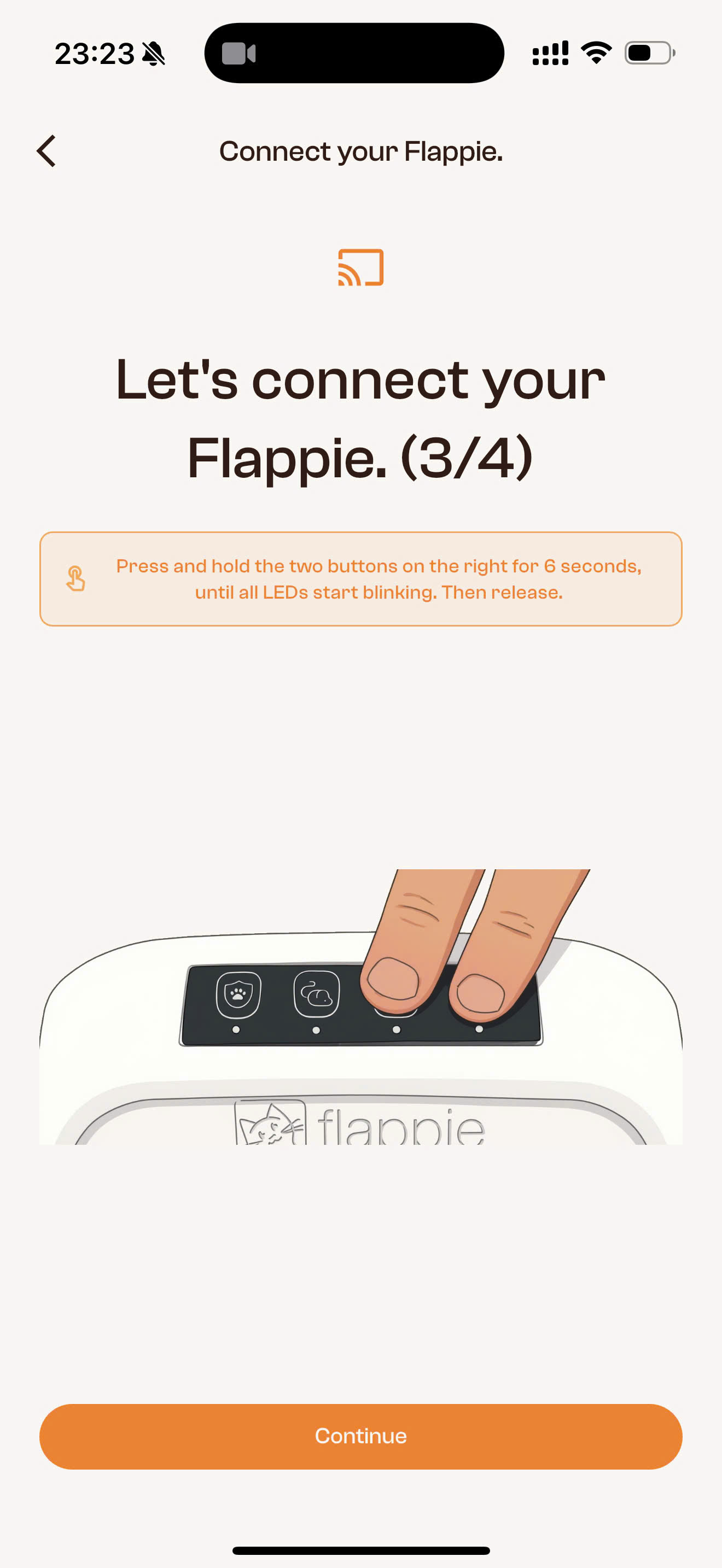
5.3 — Pairing-Modus aktivieren
Halte die zwei rechten Tasten auf der Oberseite der Flappie gleichzeitig ca. 6 Sekunden lang gedrückt, bis alle LEDs gleichzeitig blinken. Dann loslassen.
Flappie ist jetzt im Pairing-Modus.
5.4 — Verbindung herstellen
Die App zeigt «Deine Flappie ist nun im Pairing-Modus».
Tippe auf «Weiter». Wir suchen nun nach deinem Flappie. Falls gefunden, siehst du deine Flappie aufgelistet. Klicke drauf.
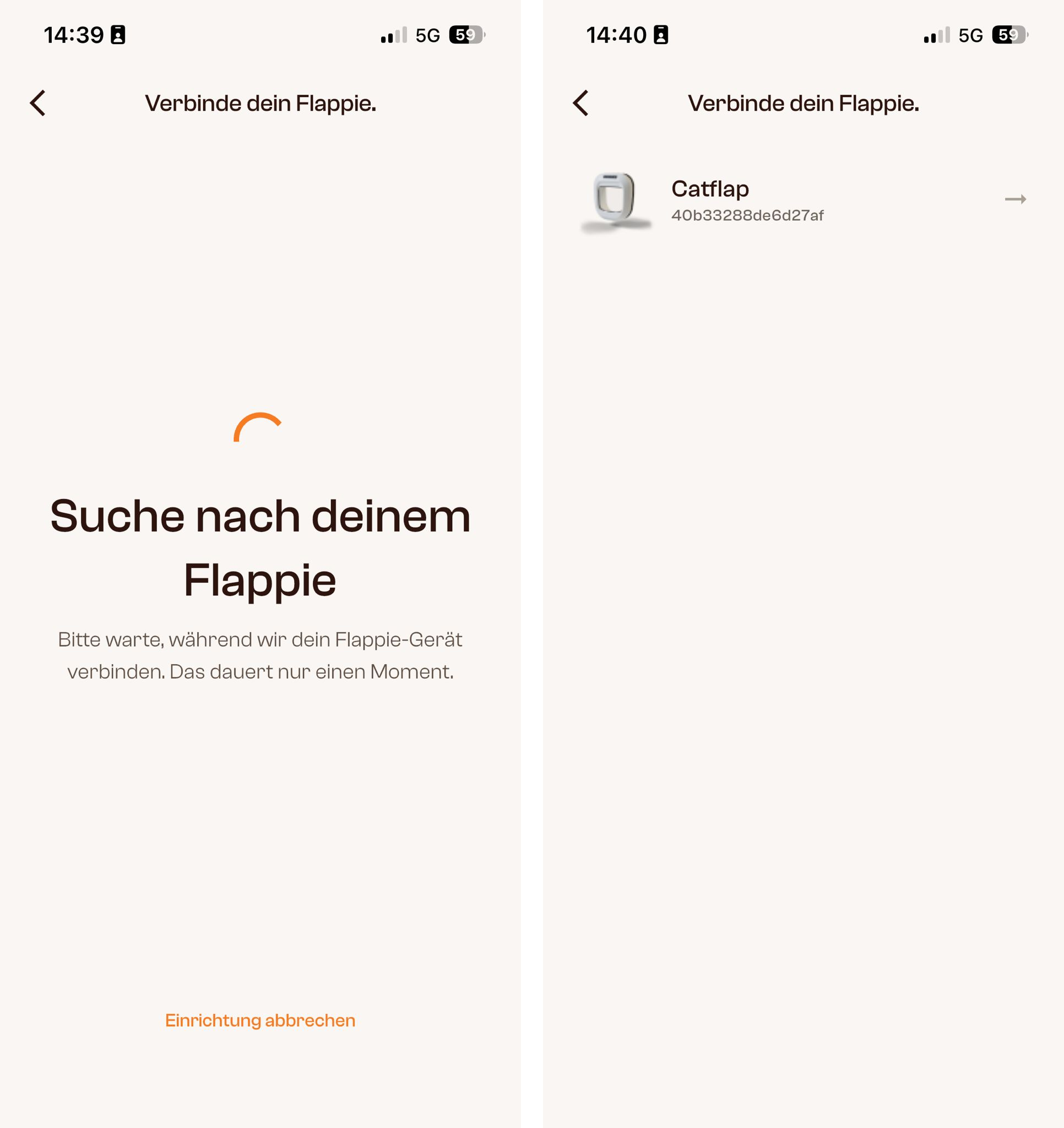
Wenn alles geklappt hat, siehst du «Setup Complete!».
Deine Flappie ist jetzt verbunden.
Verbindung fehlgeschlagen?
Falls die App deine Flappie nicht findet, zeigt sie automatisch eine Hilfeseite:
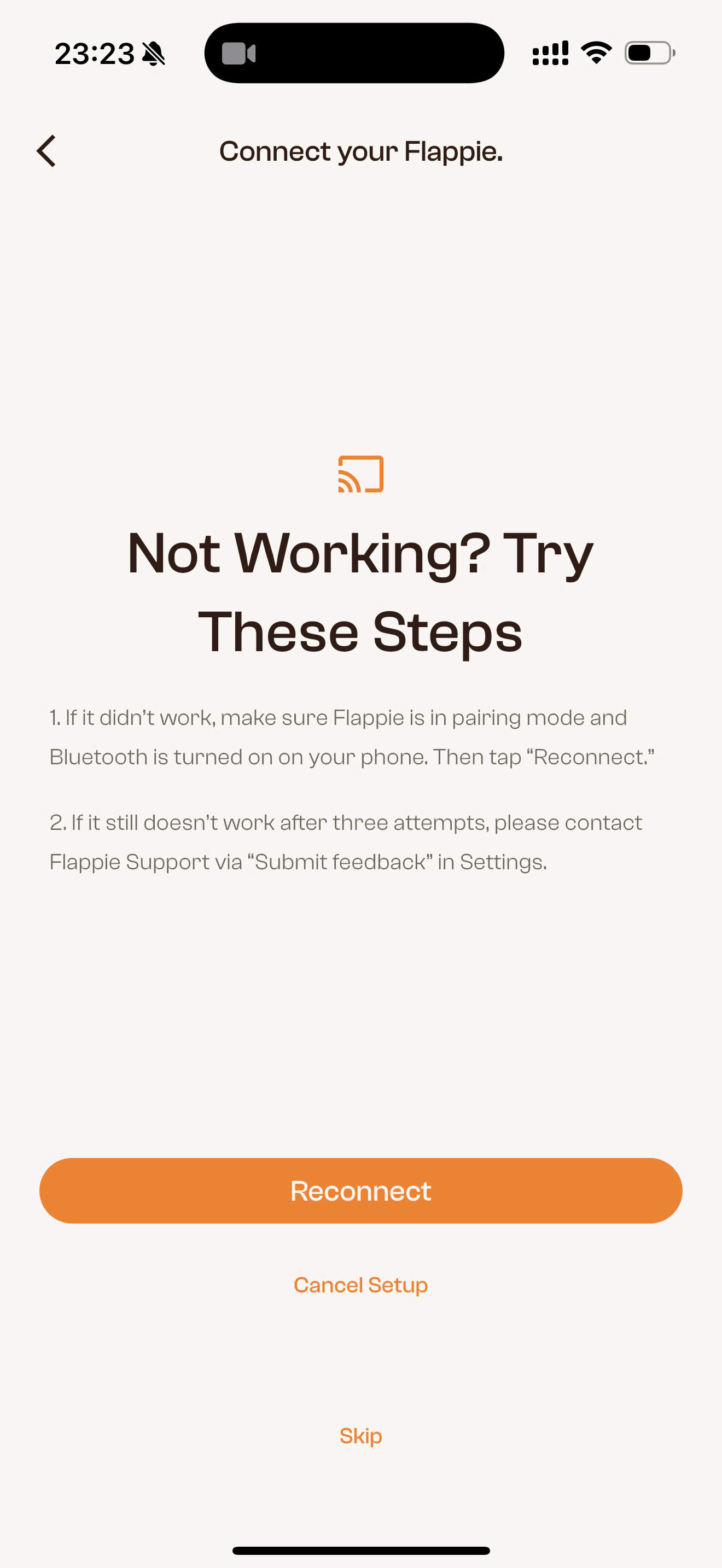
Bitte prüfe folgende Punkte:
1. Ist Flappie vollständig gestartet?
Nach dem Einstecken braucht Flappie ca. 1–2 Minuten zum Hochfahren.
Während dieser Zeit können die LEDs unregelmässig blinken. Das ist normal.
Warte, bis alle 4 LEDs in einer Linie zweimal blinken.
Du kannst zusätzlich die äusserste rechte Taste drücken. Wenn sich der Ausgangsverschluss bewegt, ist Flappie bereit.
2. Ist der Pairing-Modus noch aktiv?
Der Pairing-Modus läuft ca. 3 Minuten.
Wenn die 3 Minuten abgelaufen sind, empfehlen wir:
- Flappie vom Strom trennen
- Flappie wieder einstecken
- Warten, bis Flappie vollständig gestartet ist
- Pairing-Modus erneut aktivieren
- Setup in der App nochmals versuchen
So stellst du sicher, dass Flappie sauber neu in den Pairing-Modus startet.
3. Ist Bluetooth aktiviert?
Bluetooth muss auf deinem Smartphone aktiviert sein, damit die App die WLAN-Zugangsdaten an Flappie senden kann.
Bleibe während des Setups in der Nähe der Flappie — am besten nur wenige Meter entfernt.
4. Ist dein WLAN sicher ein 2.4 GHz Netzwerk?
Flappie unterstützt aktuell nur 2.4 GHz WLAN.
5 GHz Netzwerke werden nicht unterstützt. Das ist bei vielen IoT-Geräten üblich, da 2.4 GHz eine bessere Reichweite hat.
5. Ist dein WLAN mit WPA2 verschlüsselt?
Flappie unterstützt aktuell WPA2.
WPA3 wird momentan noch nicht unterstützt, soll aber in Zukunft folgen.
6. Sind WLAN-Name und Passwort korrekt?
Bitte prüfe nochmals, ob WLAN-Name und Passwort exakt richtig eingegeben wurden.
Achte besonders auf:
- Gross- und Kleinschreibung
- Leerzeichen
- Ähnliche Zeichen wie
Ound0 - Manuell eingegebene Netzwerknamen
Falls dein WLAN nicht in der Liste erscheint, kannst du es über «Please enter Wi-Fi details manually» manuell eingeben.
Falls es nach drei Versuchen nicht klappt, kontaktiere uns über «Submit feedback» in den App-Einstellungen oder schreib an [email protected].
Wie geht's weiter?
Deine Flappie ist jetzt verbunden und einsatzbereit.
In den nächsten 4 Tagen läuft die Kalibrierungsphase. In dieser Zeit lernt Flappie deine Umgebung kennen, bevor die Beuteerkennung automatisch aktiviert wird.
→ Die ersten 4 Tage: Was passiert?
Kommst du nicht weiter?
Schreib uns an [email protected] oder nutze den Chat unten rechts — wir helfen dir gerne.